

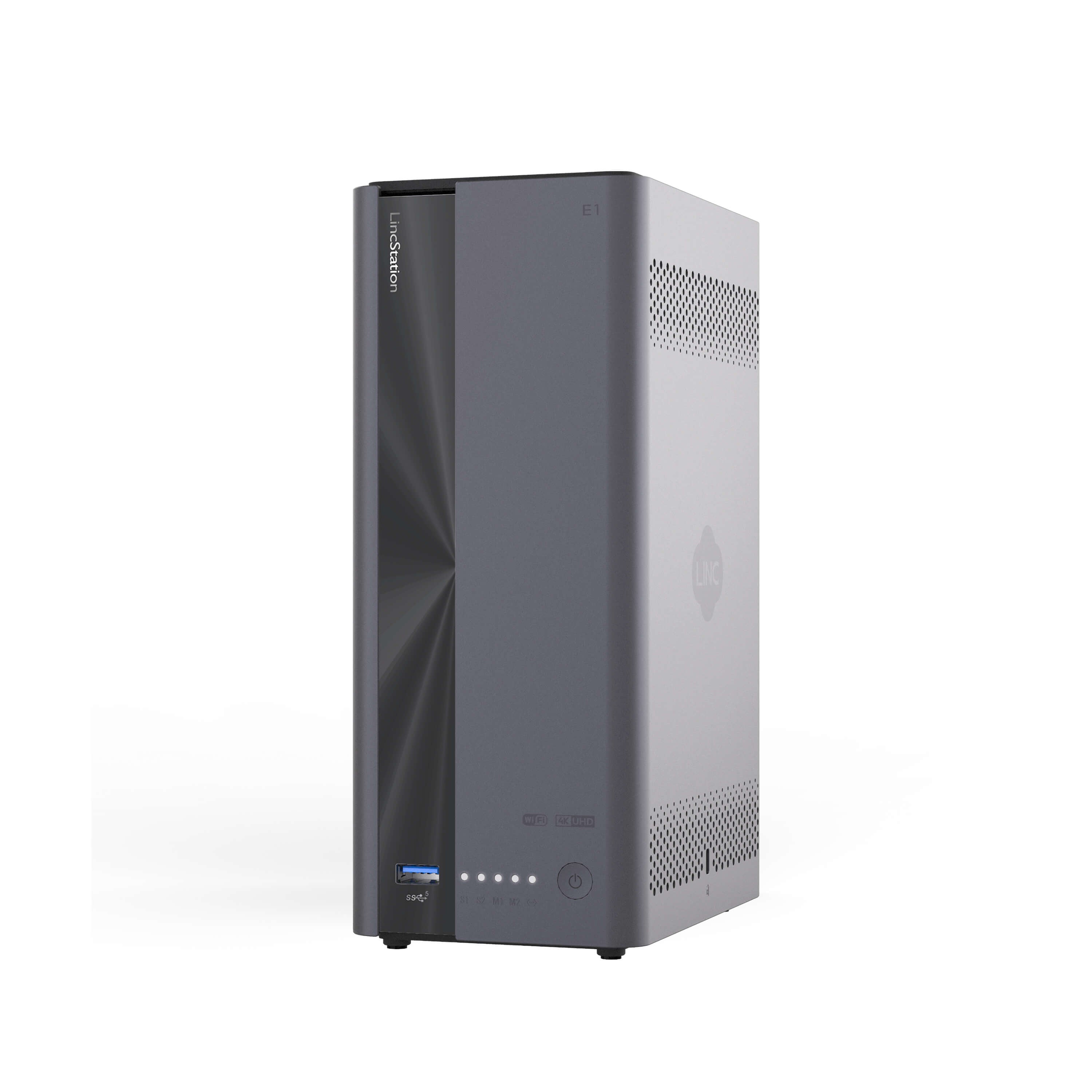




LincPlus LincStation E1 4-Bay NAS | 4GB RAM+64G ROM (festplattenlos)
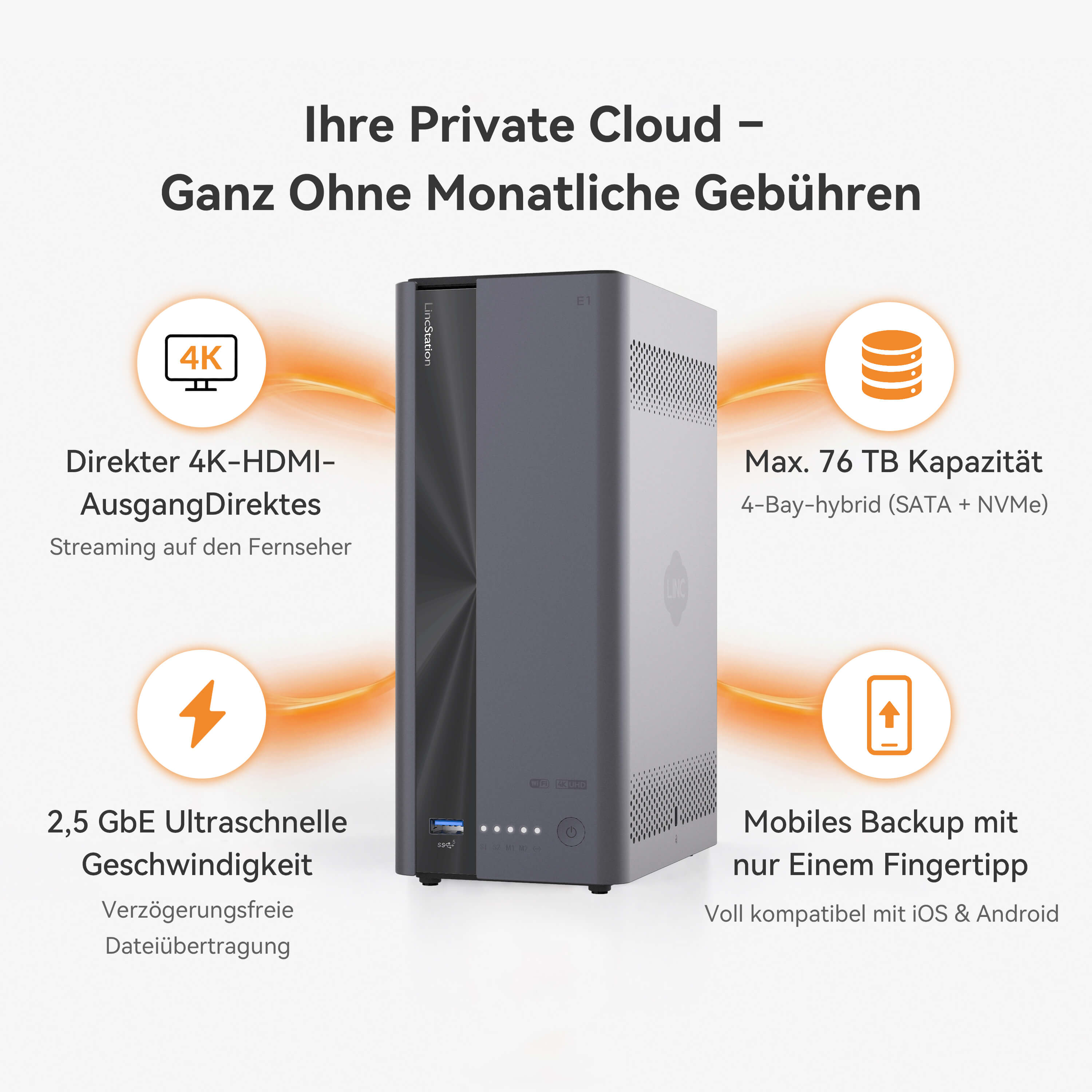
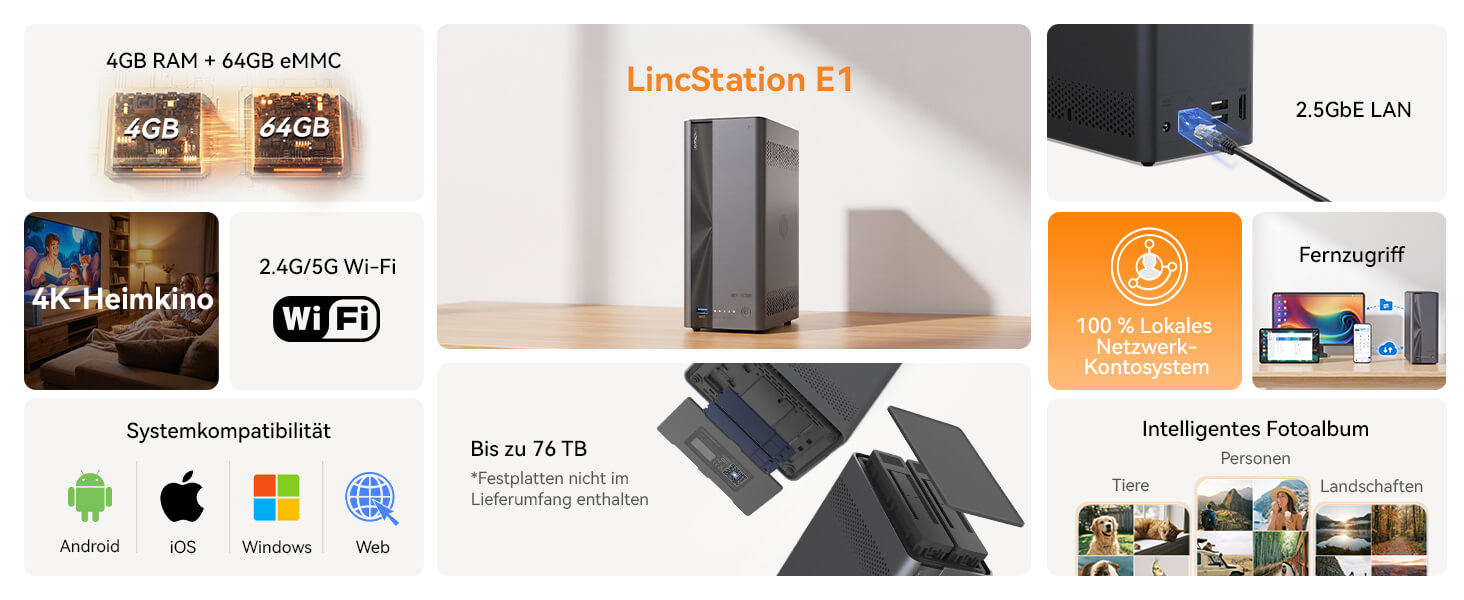
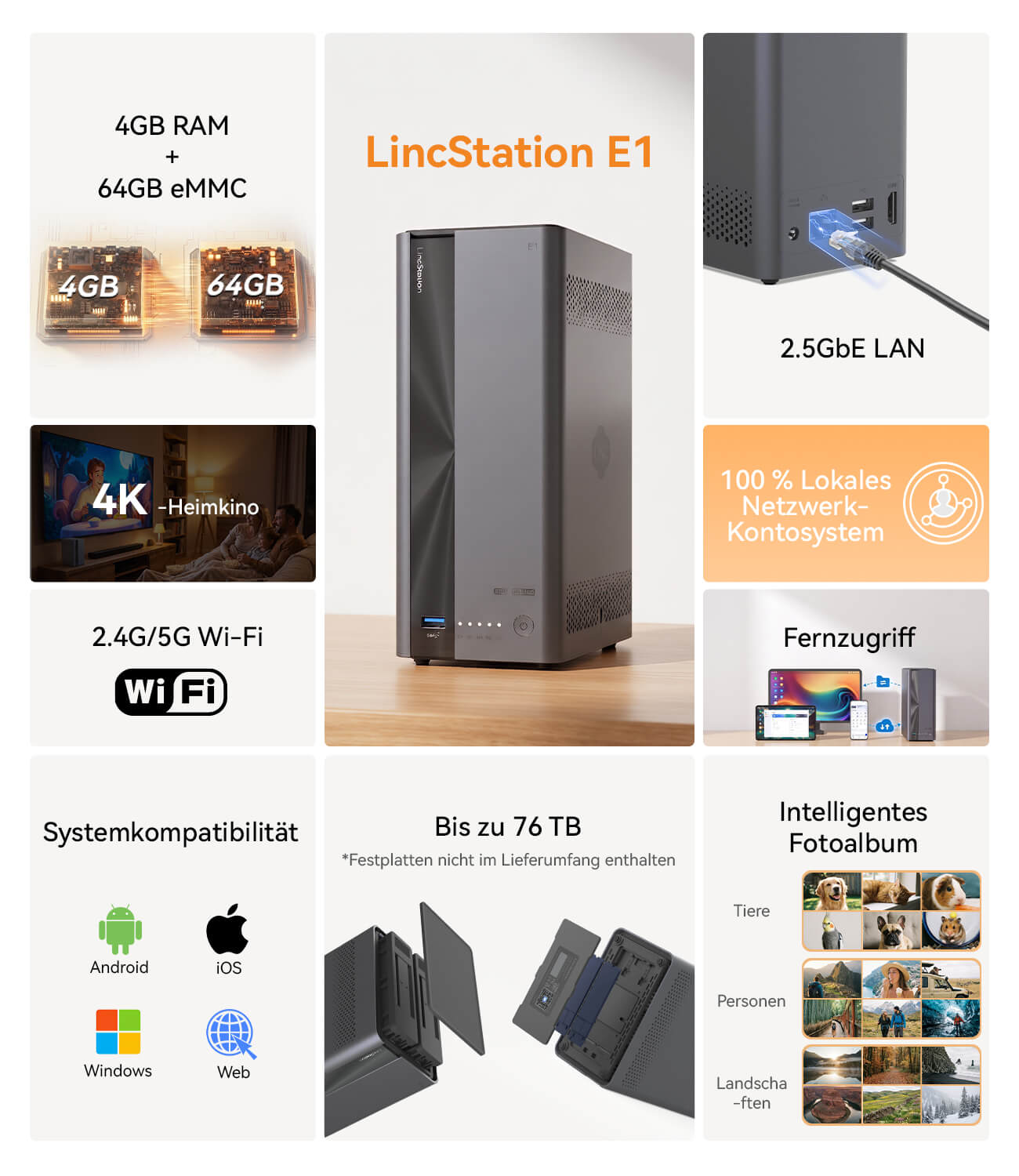
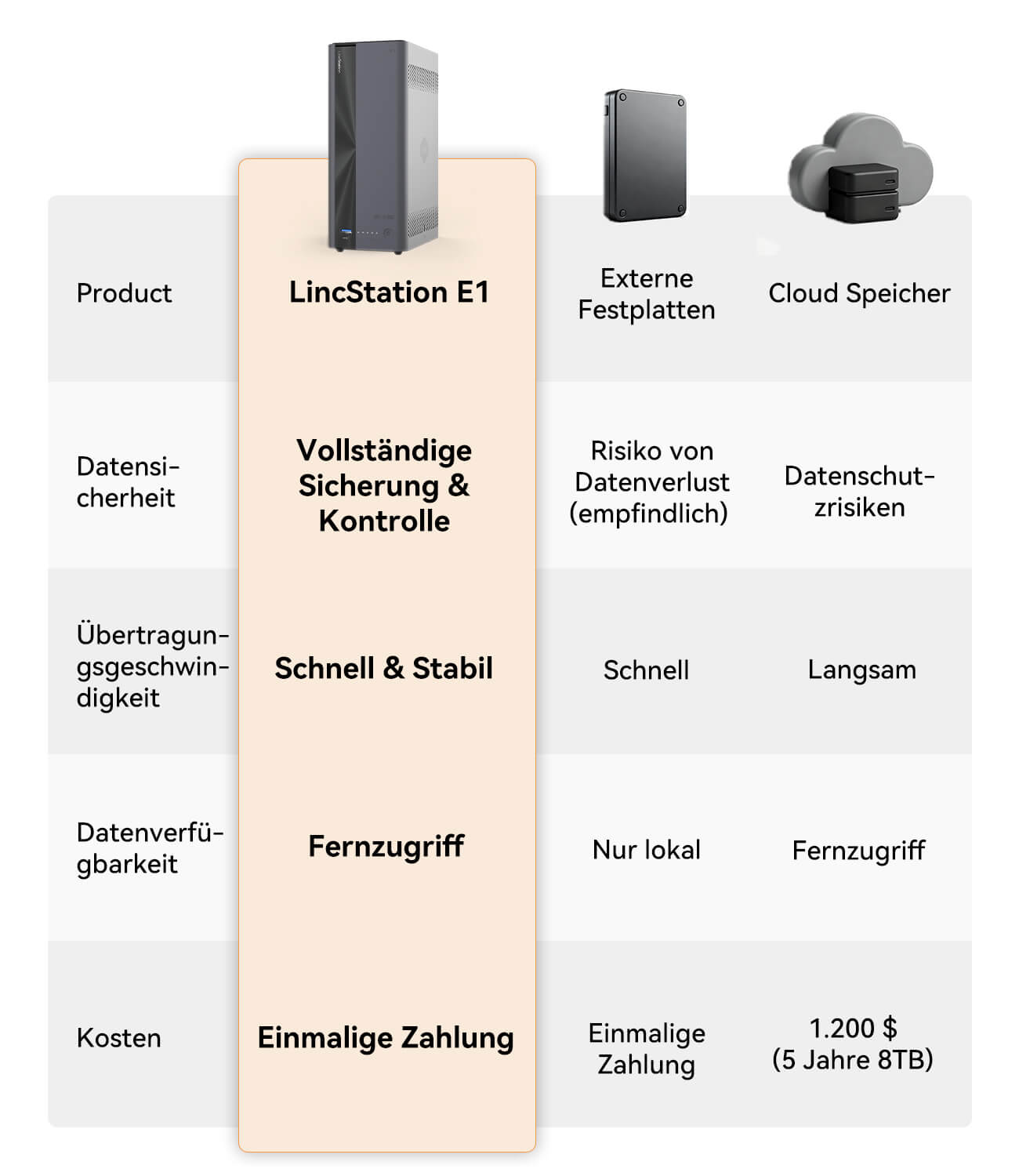
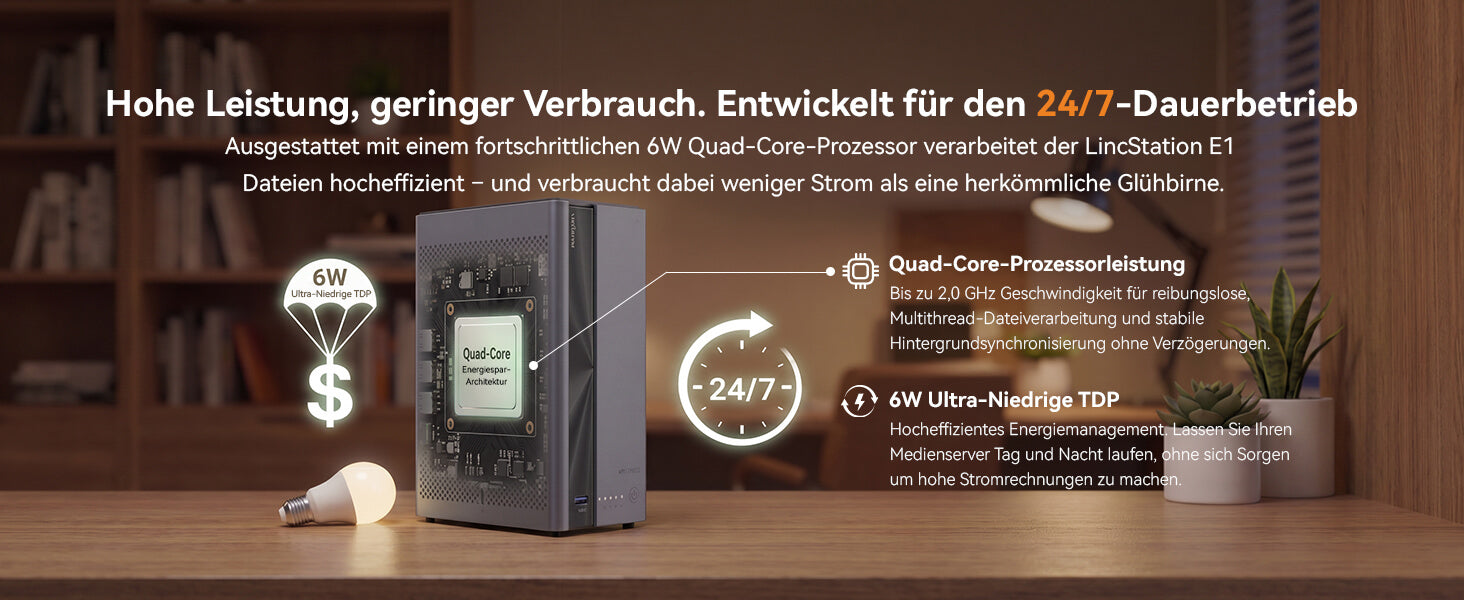
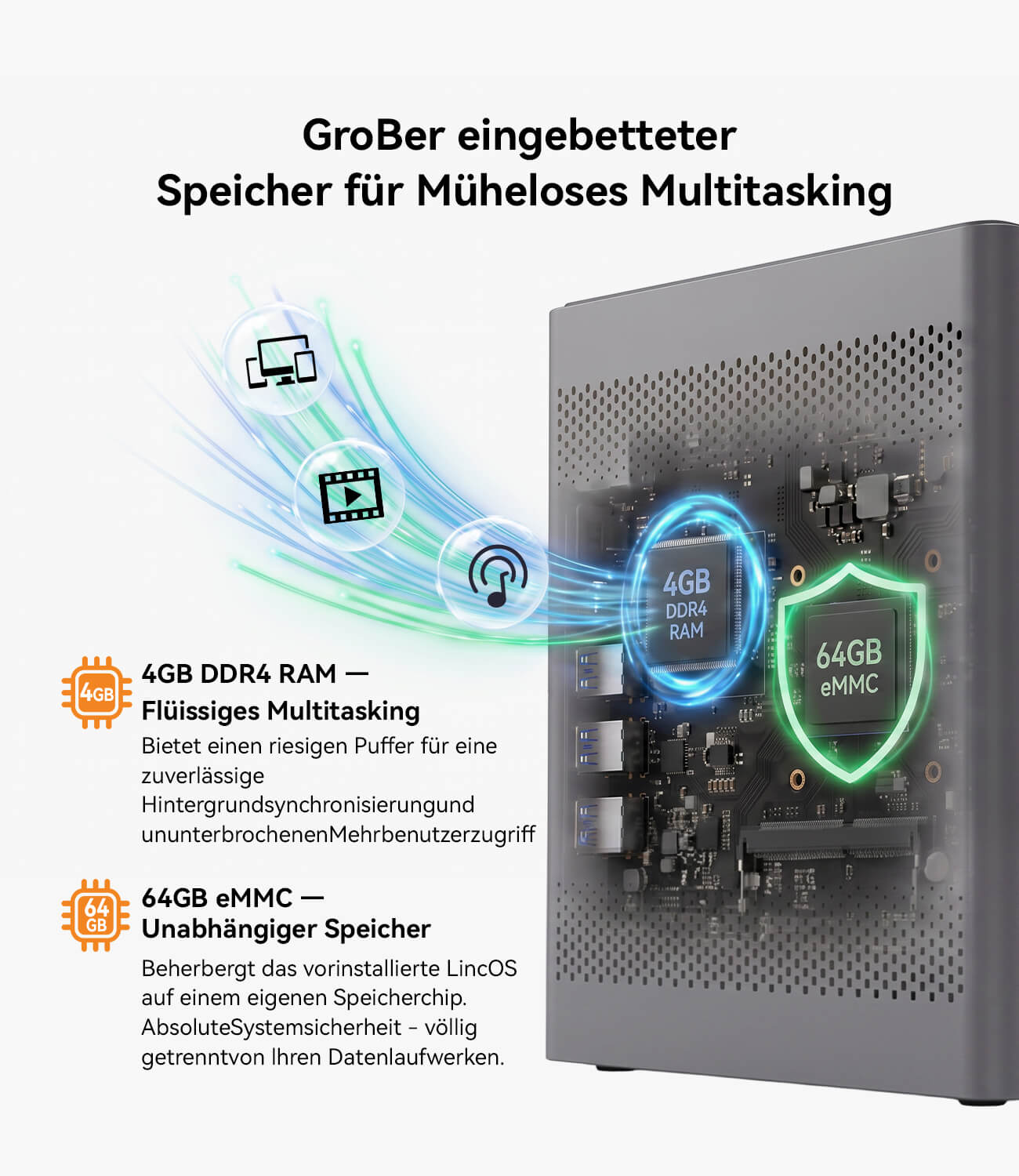
Effiziente 4-Kern-Leistung – Angetrieben von einem Quad-Core-Prozessor (Cortex-A55) mit bis zu 2,0 GHz und 4 GB RAM; sorgt für stabile Leistung bei Datenspeicherung, Medienverwaltung und alltäglichen NAS-Aufgaben.
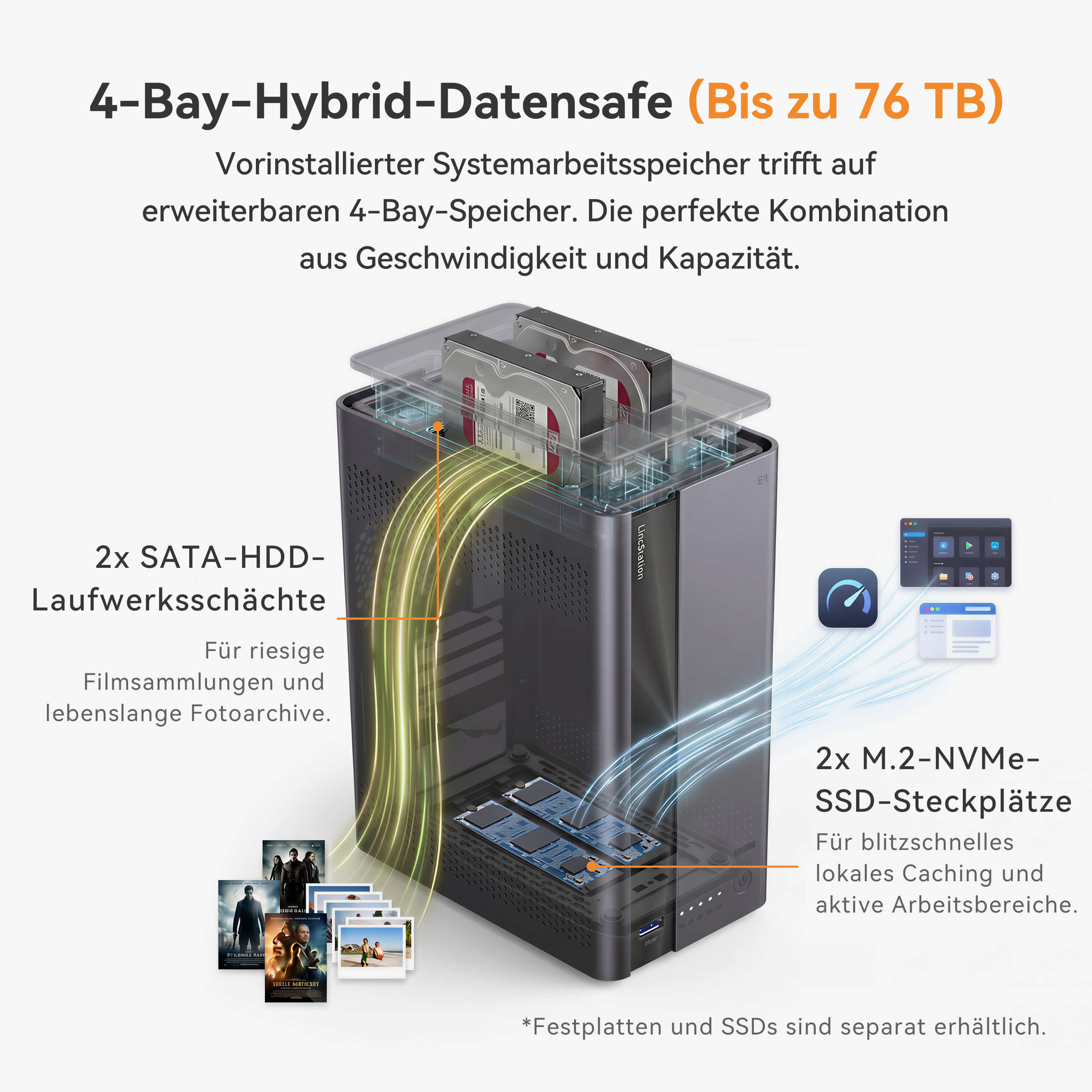
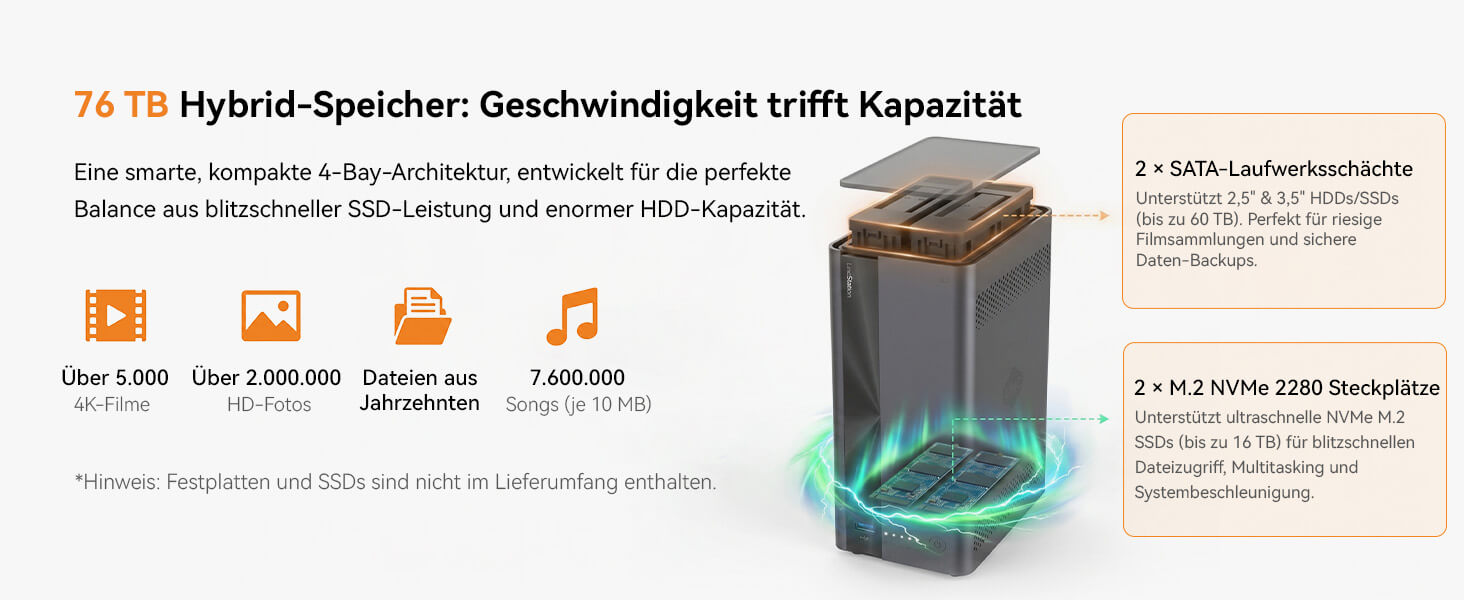
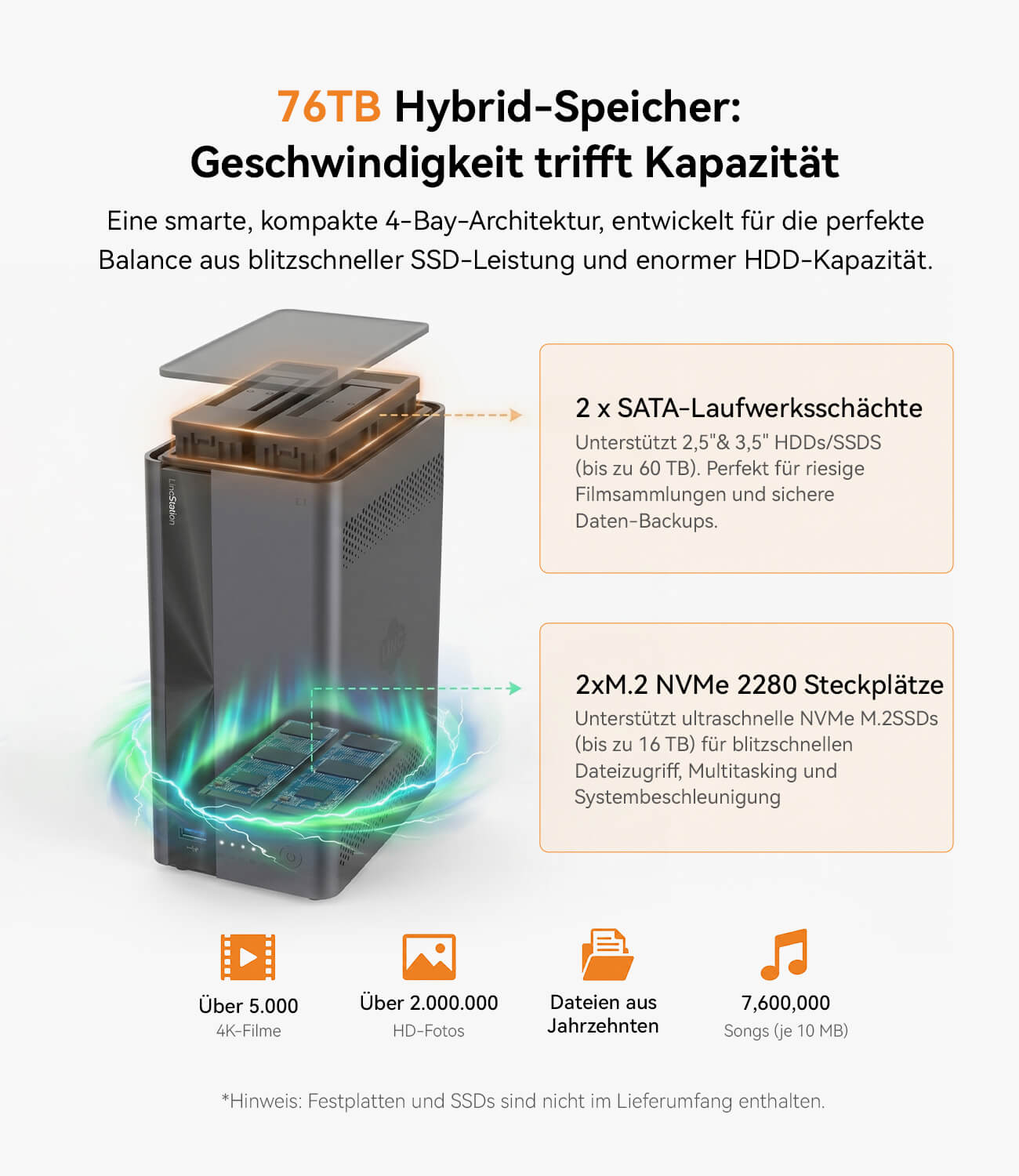
Flexibler Speicher mit 4 Einschüben – Bietet 2 SATA-Einschübe sowie 2 M.2-NVMe-Steckplätze und unterstützt eine Kapazität von bis zu 76 TB für Fotos, Videos, Backups und persönlichen Cloud-Speicher.
Schnelles 2,5-GbE-Netzwerk – Ausgestattet mit einem 2,5-Gigabit-Ethernet-Anschluss für schnellere Dateiübertragungen, flüssiges Medien-Streaming und effizienten lokalen Zugriff.
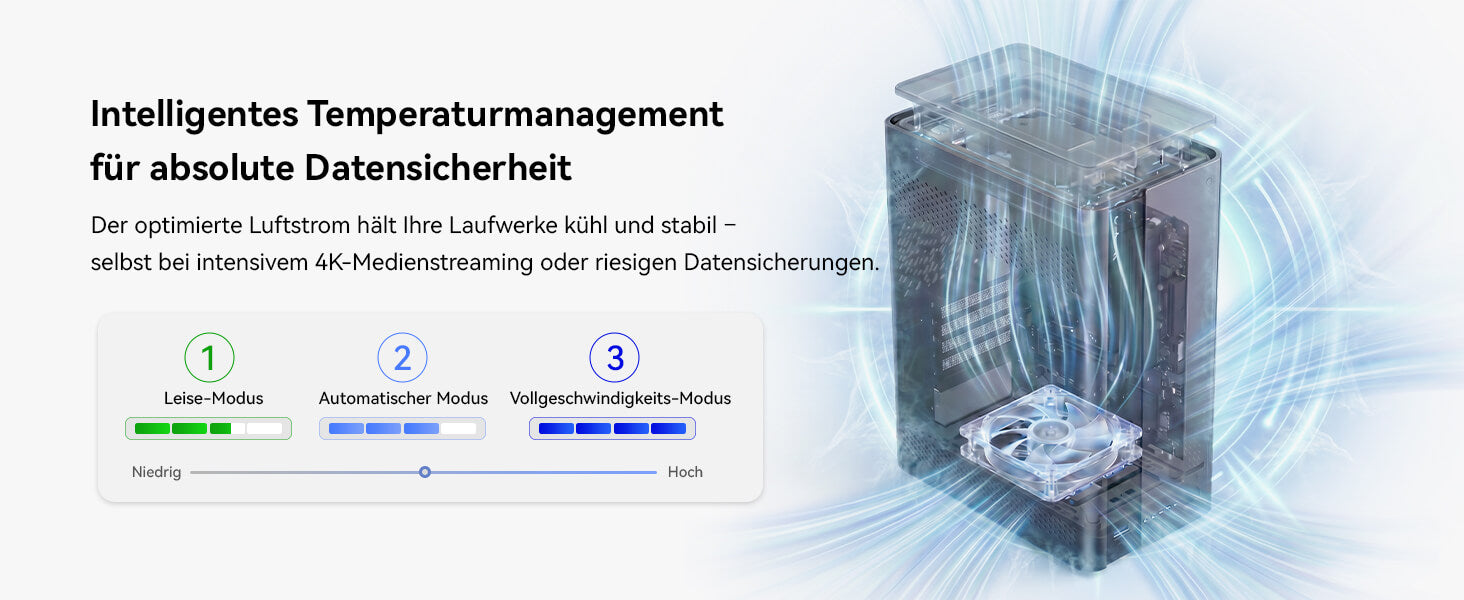
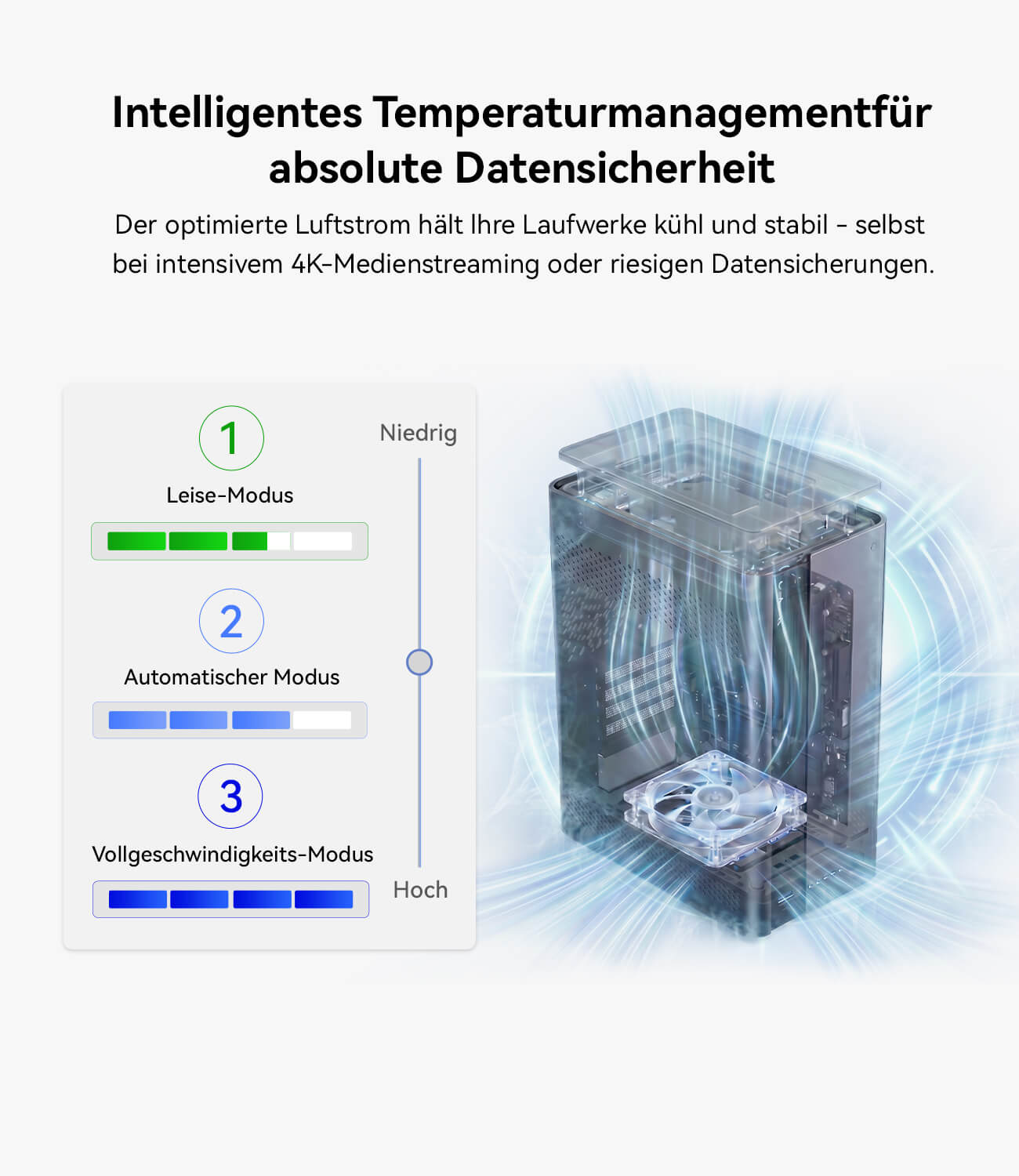
Kompaktes, stromsparendes Design – Ein platzsparendes Mini-NAS mit geringem Energieverbrauch, leisem Betrieb und zuverlässiger Kühlung – ideal für den 24/7-Einsatz zu Hause oder im Büro.
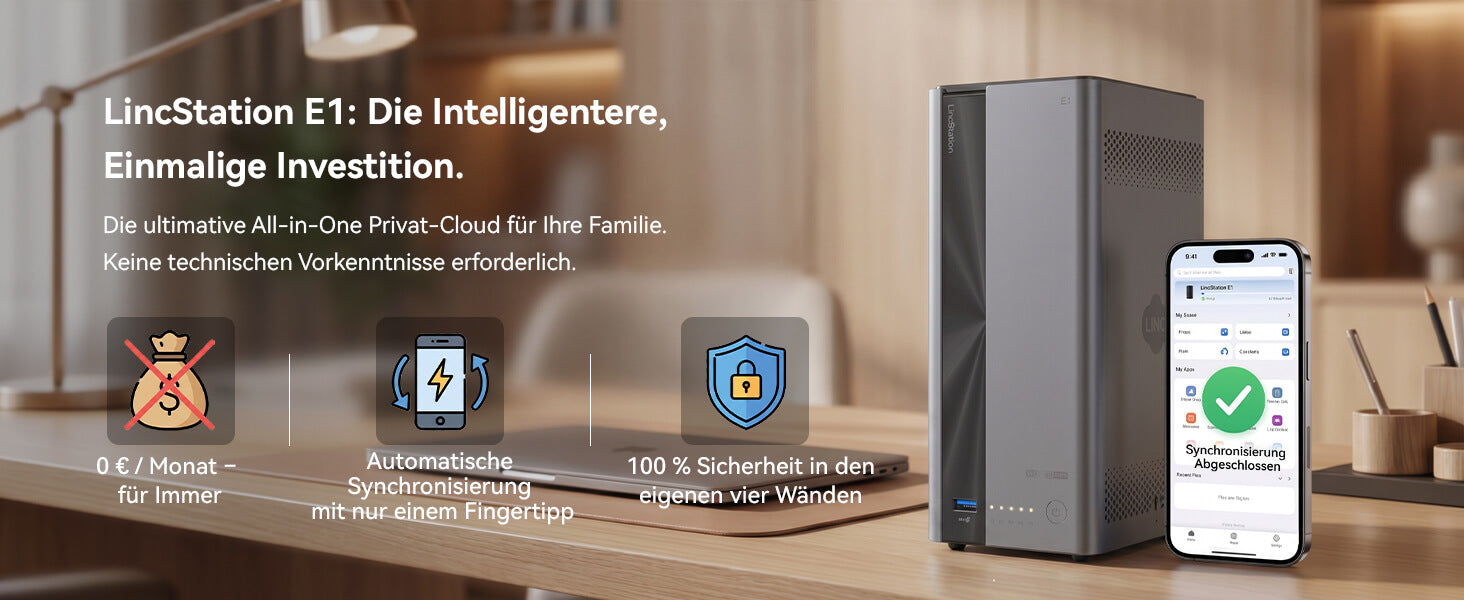
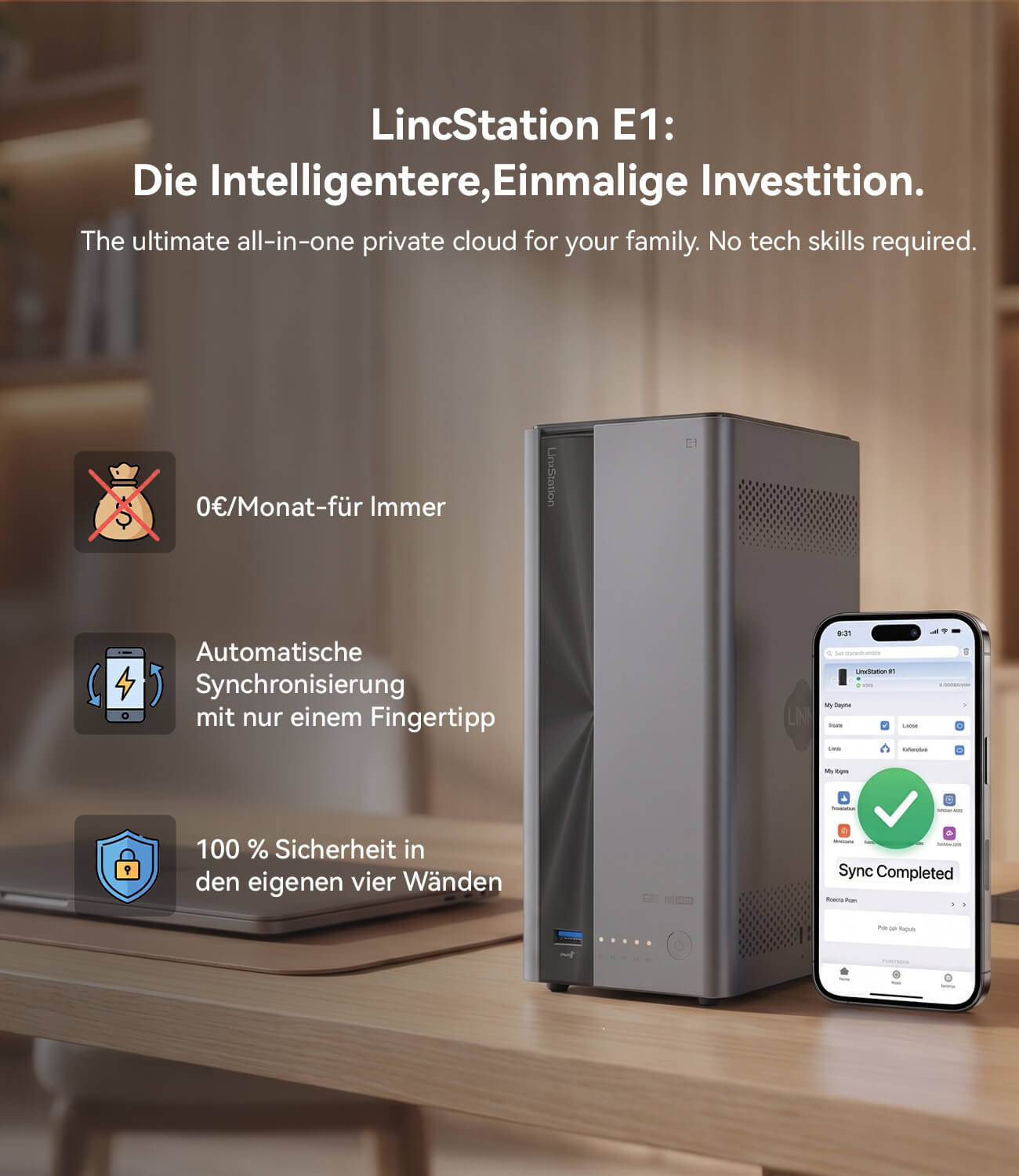
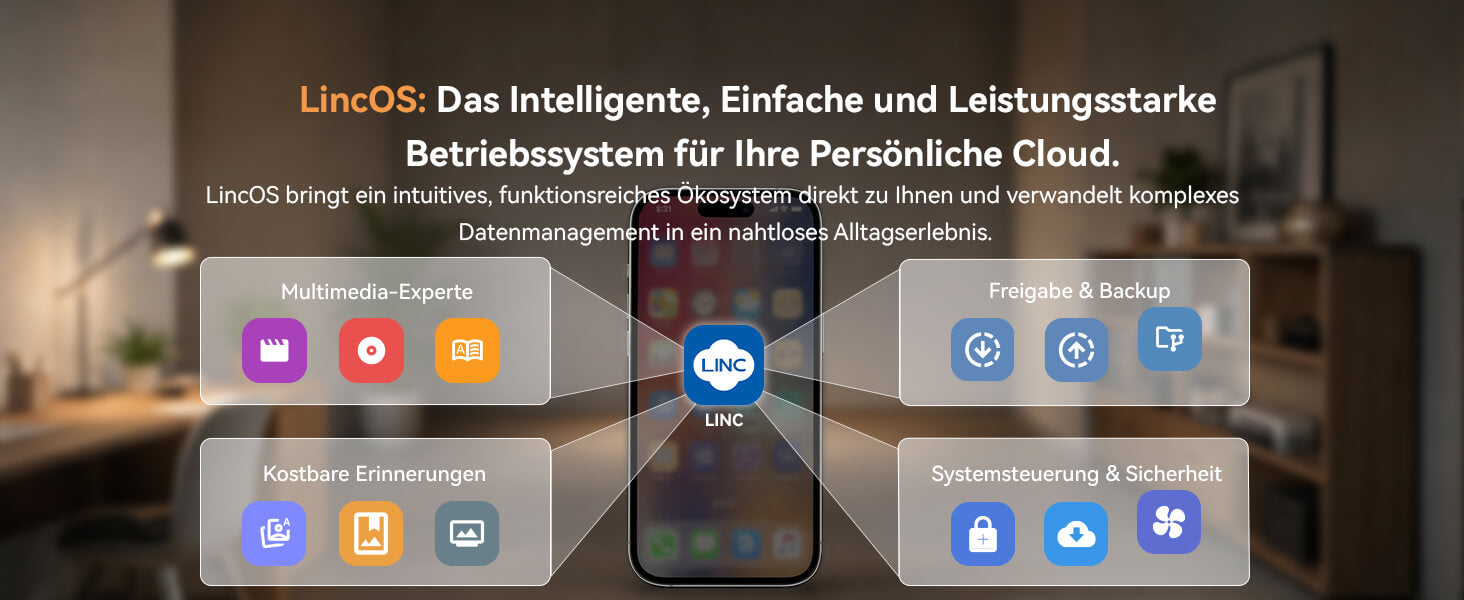
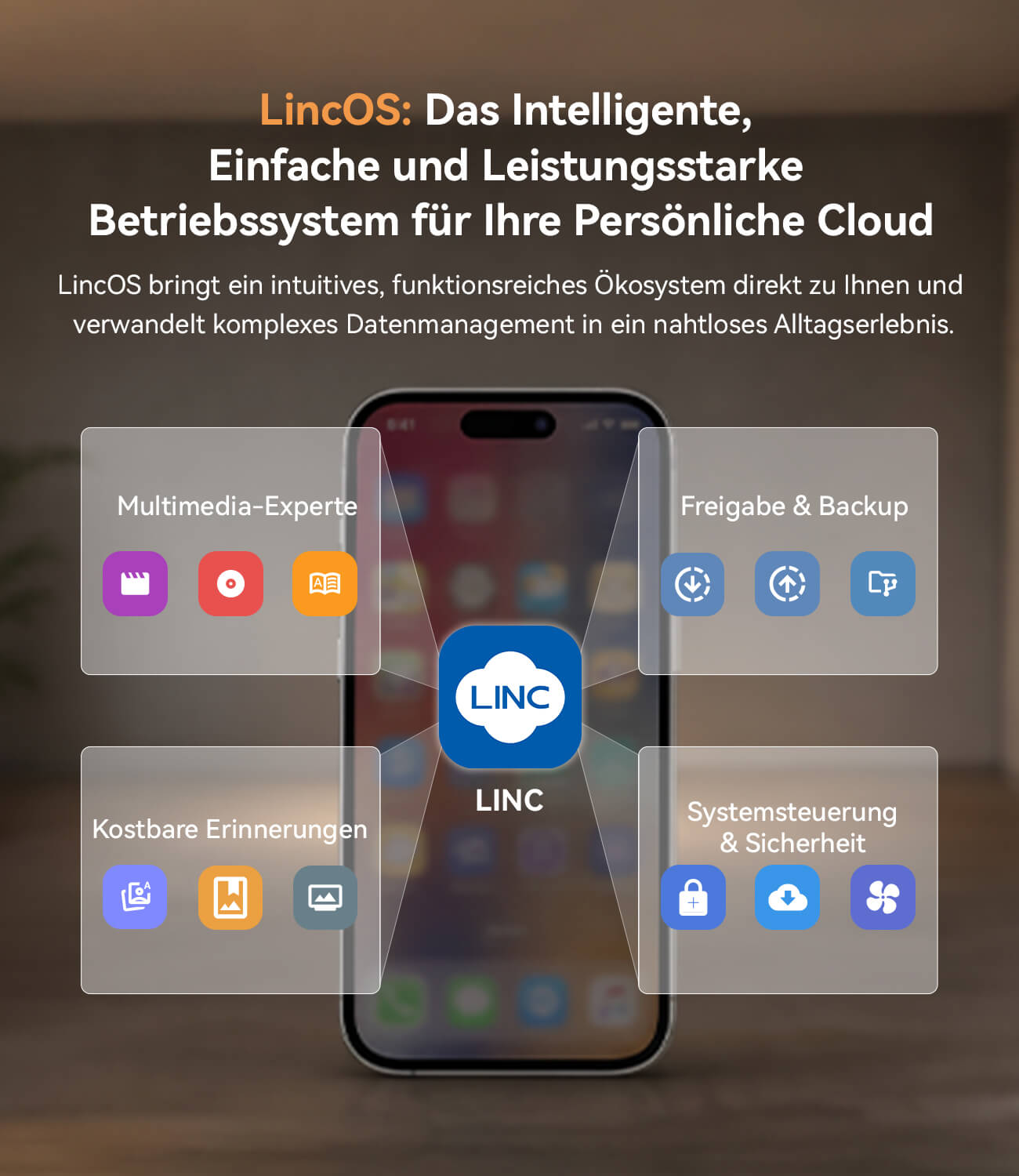
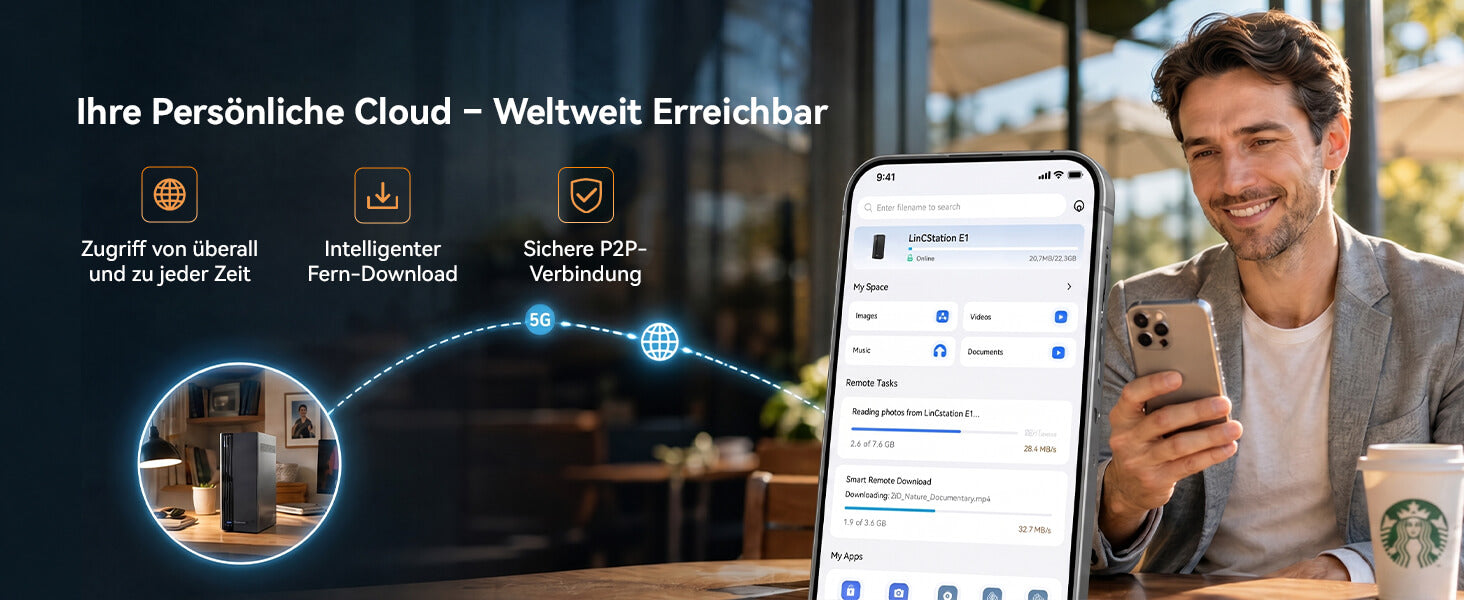
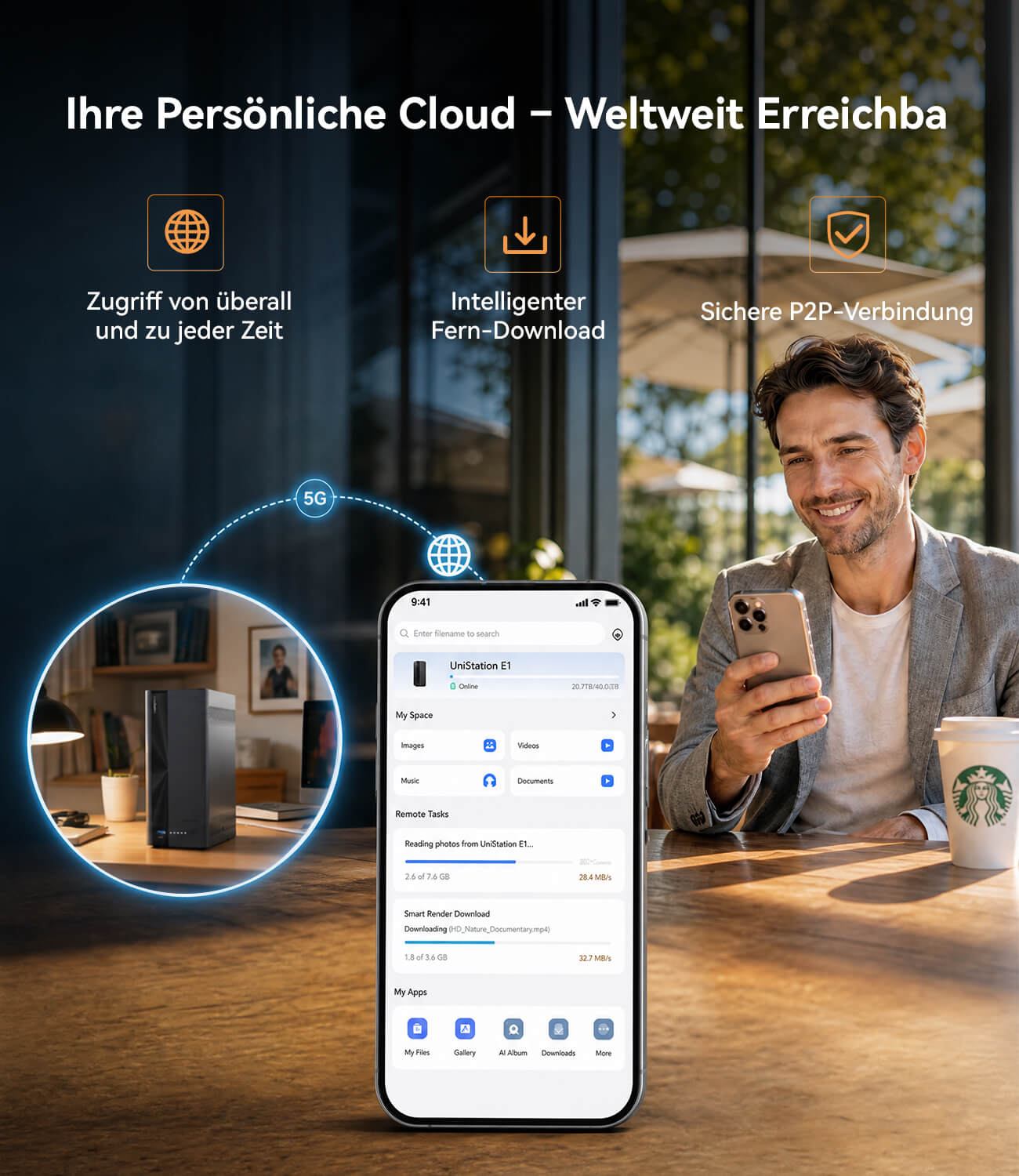
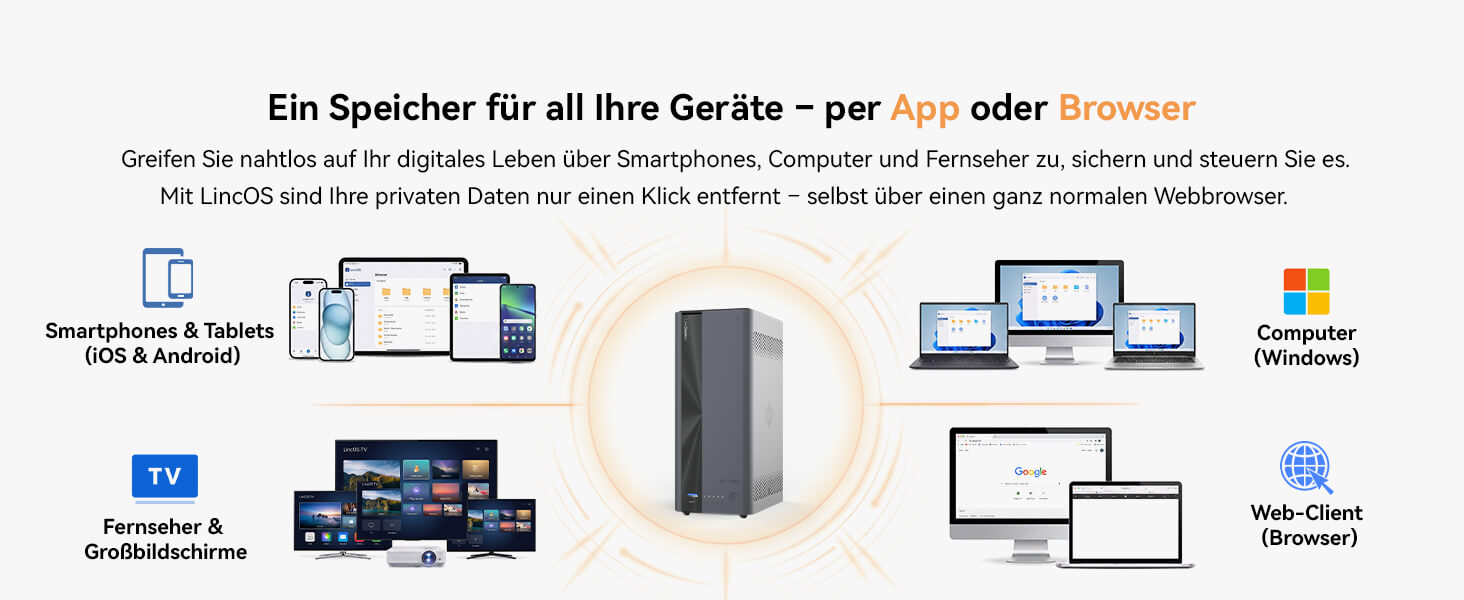
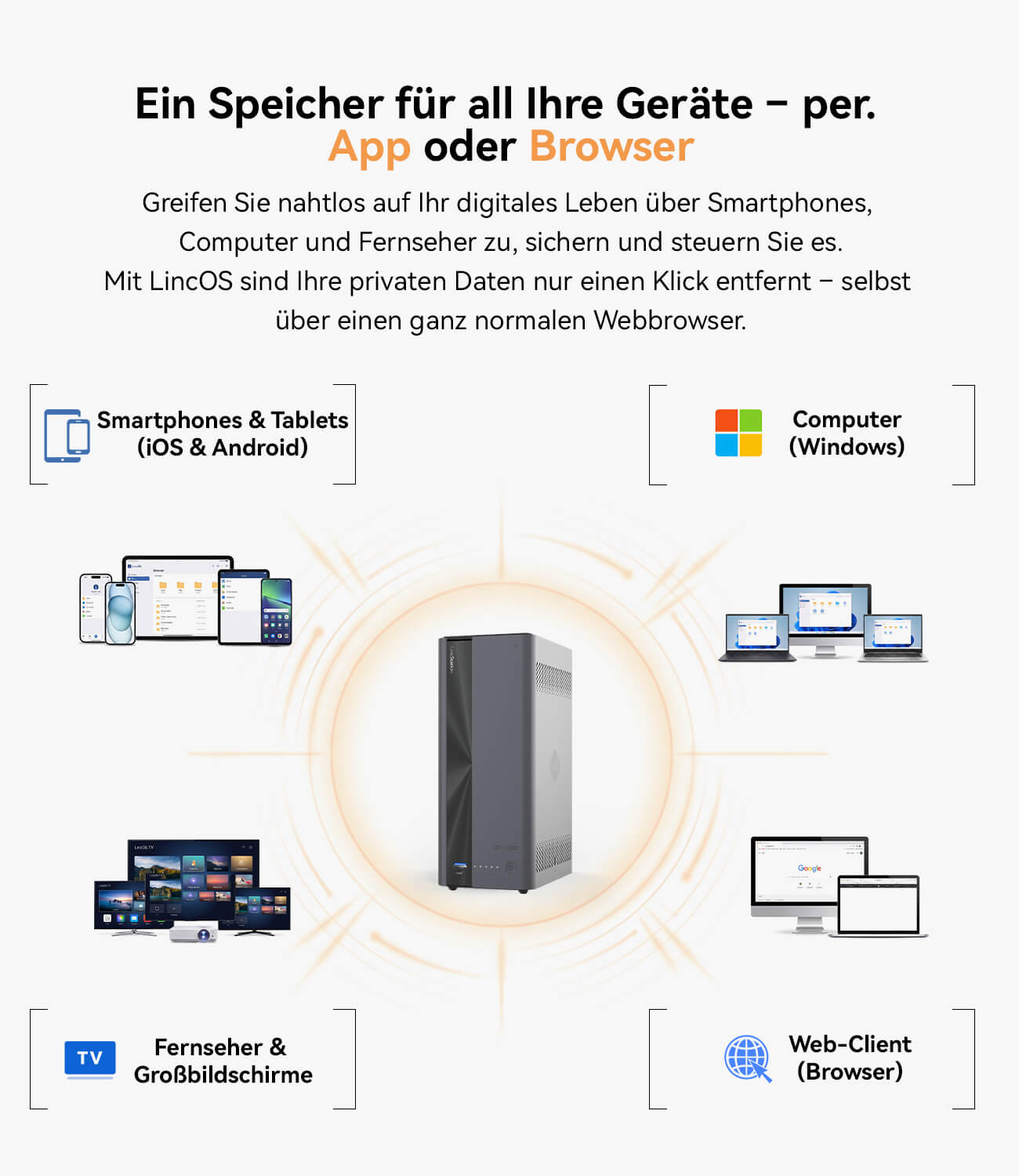
Benutzerfreundliches LincOS – Inklusive LincOS für einfache Einrichtung, Fernzugriff, KI-gestützte Fotoverwaltung, Dateifreigabe und Medienfunktionen – ganz ohne komplizierte Konfiguration.
Specification
Technische Daten
CPU: Rockchip RK3568, Quad-Core Cortex-A55 bis 2,0 GHz, TDP 6 W
Betriebssystem: LincOS
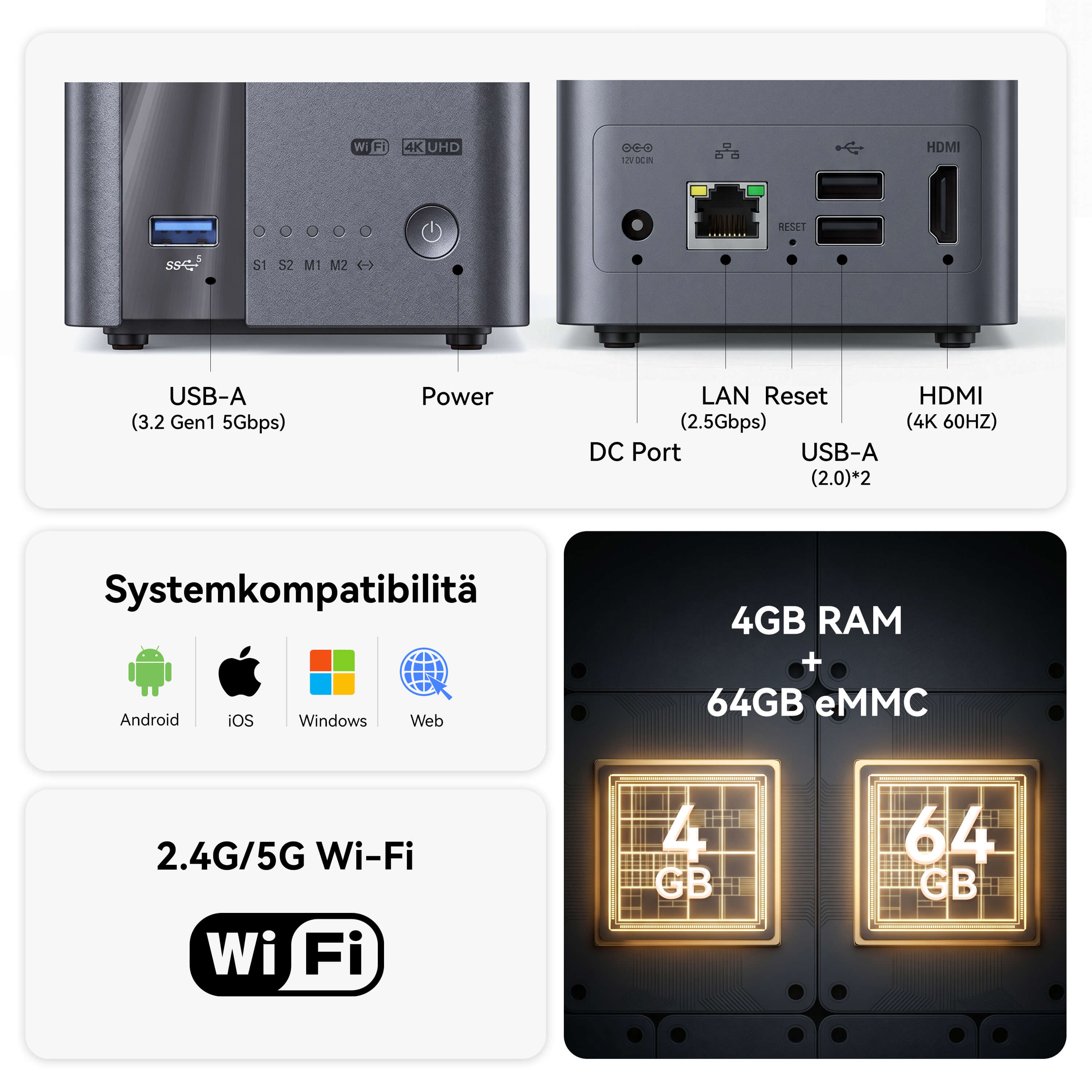
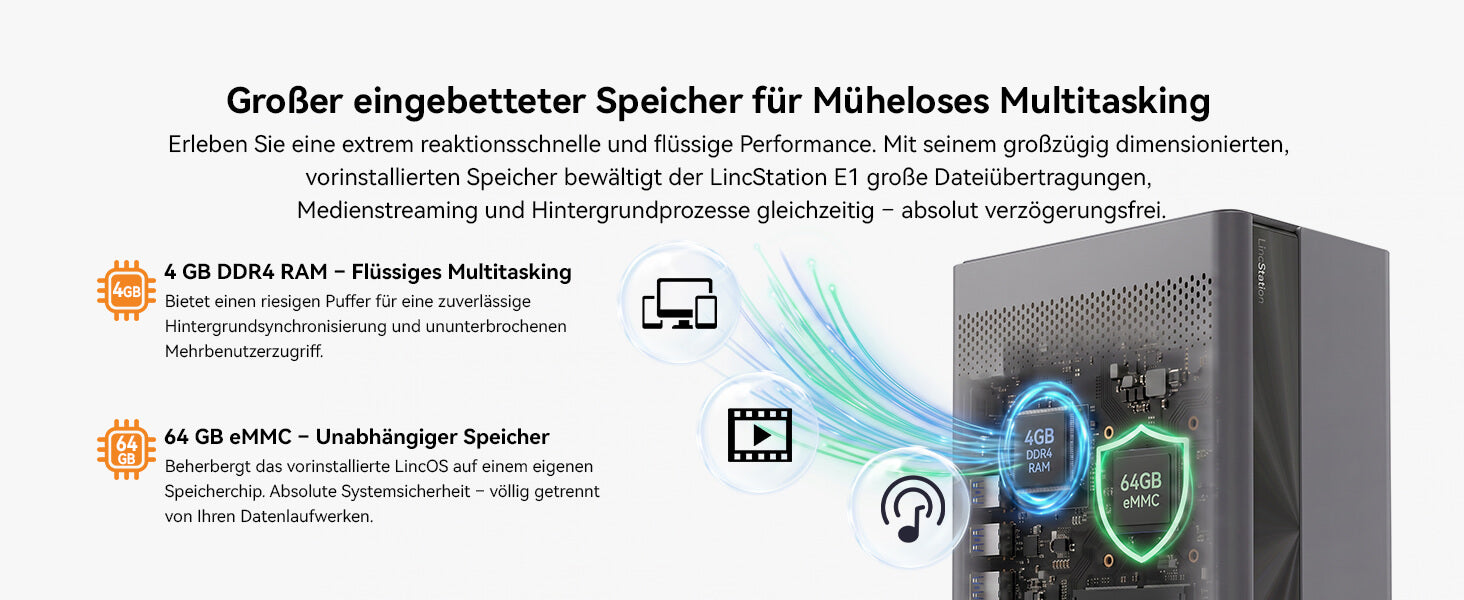
Arbeitsspeicher: 4 GB
Speicher 1: 64 GB eMMC
Speicher 2: 2-fach SATA-3.0-Anschluss, unterstützt 2,5"-HDD & -SSD sowie 3,5"-HDD
Speicher 3: 2-fach M.2-Anschluss, unterstützt M.2-2280-SSD
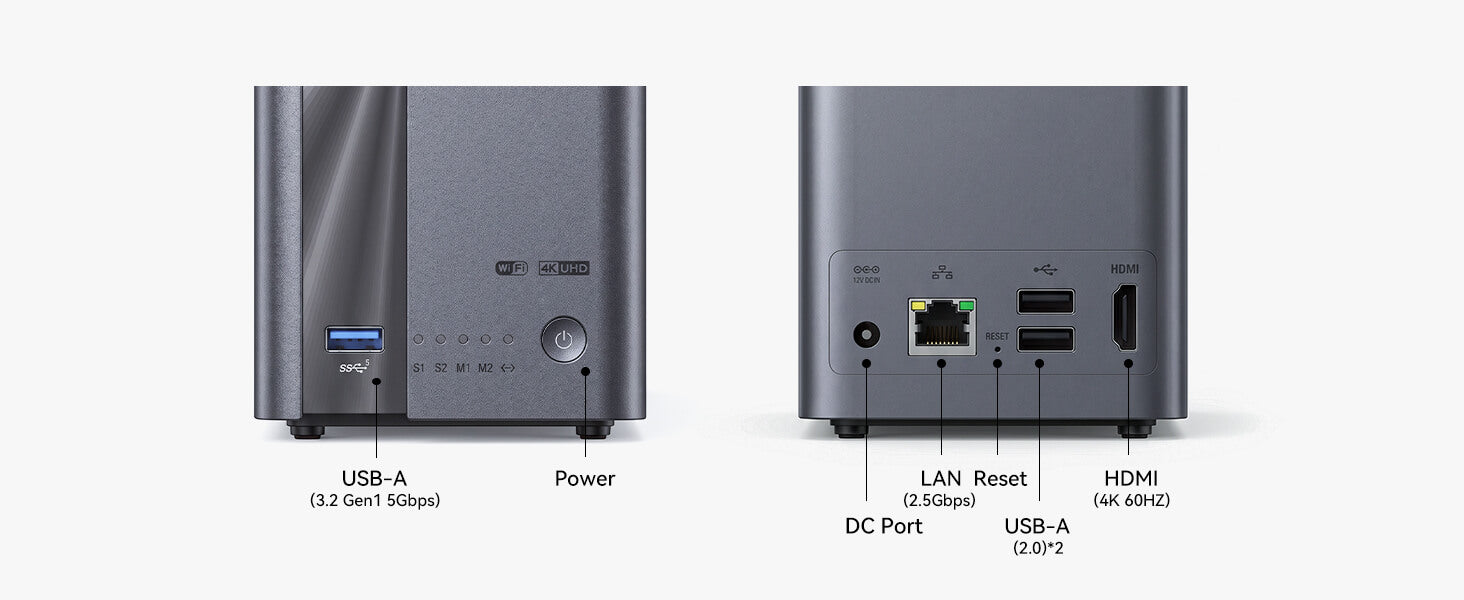
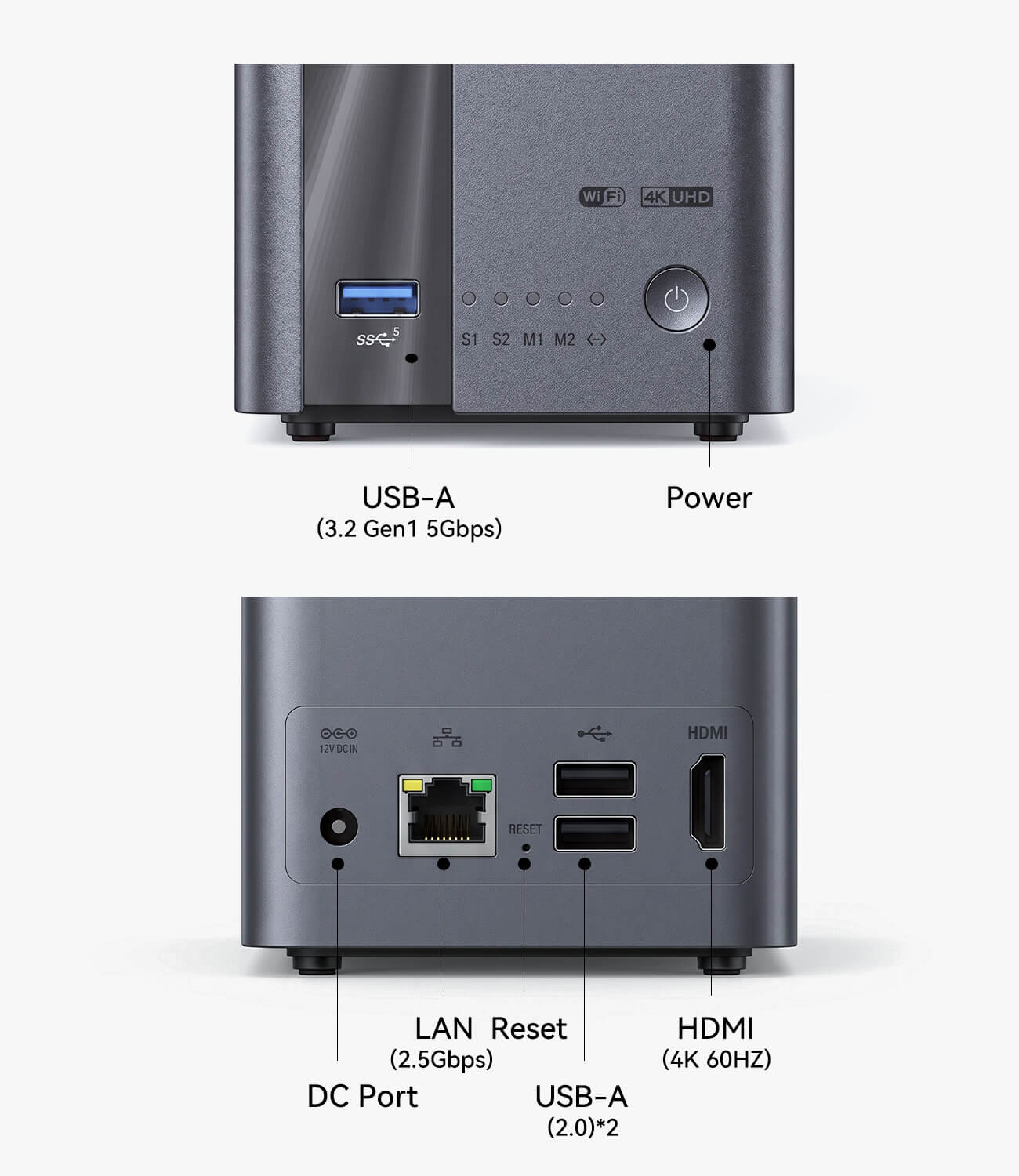
USB: 1 × USB 3.2 Gen1 (Typ A) + 2 × USB 2.0 (Typ A)
Bluetooth: Unterstützt BT 5.0
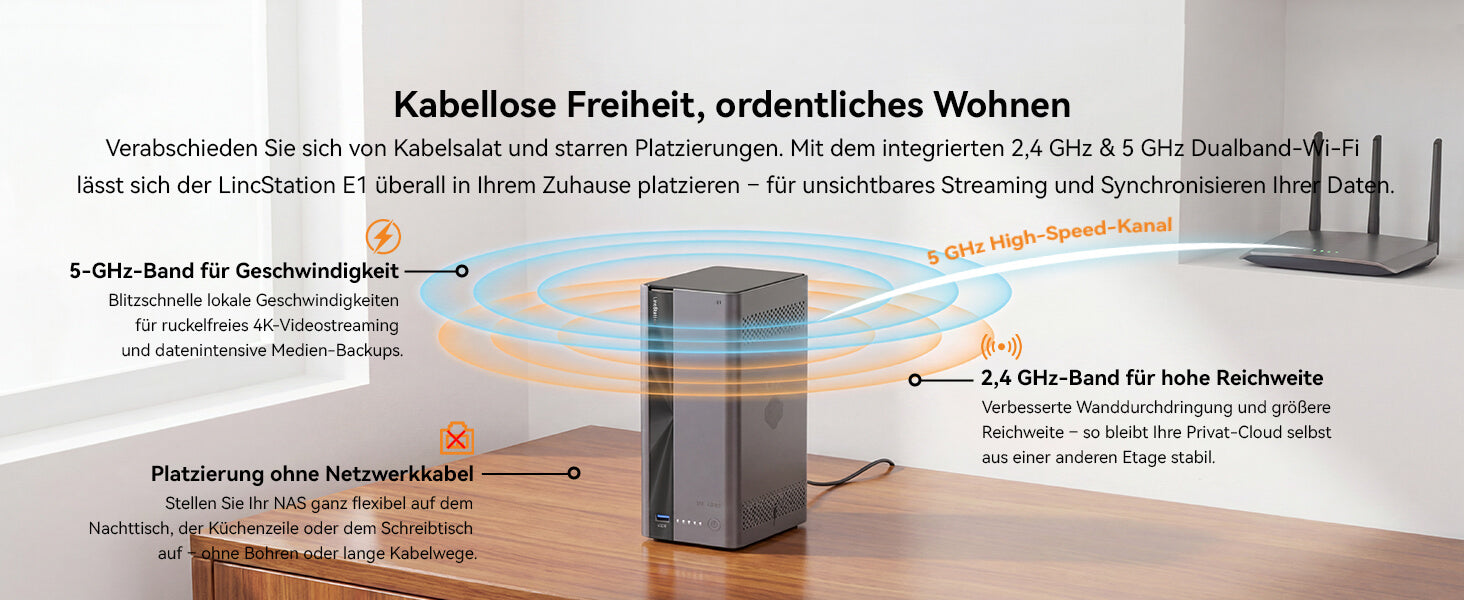
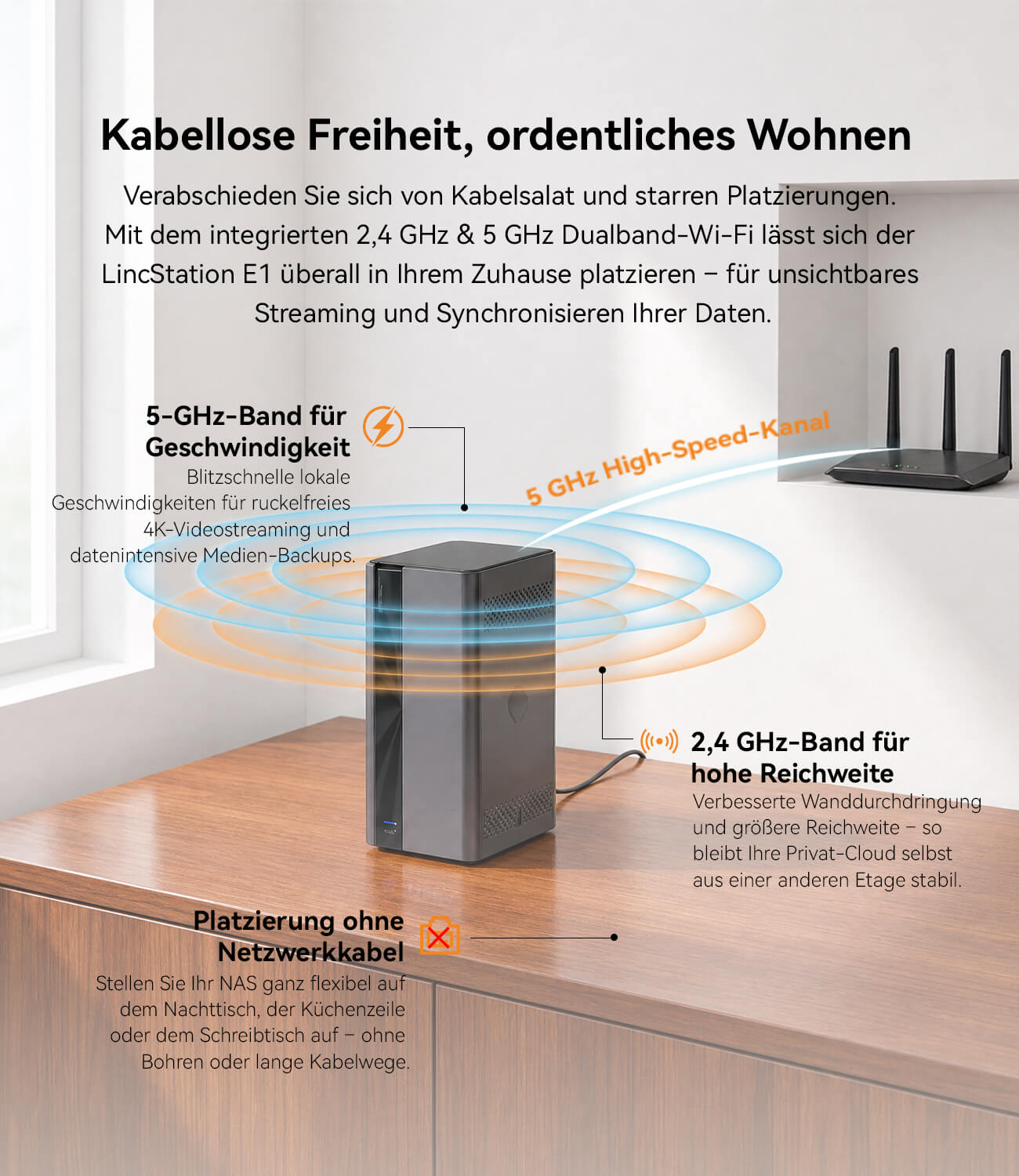
WLAN: Wi-Fi 5, unterstützt 2,4 GHz & 5 GHz
HDMI: 1 × HDMI 2.0
DC-Anschluss (Typ A): Ja, φ 5,5 × 2,5 mm
Taste: 1 × Ein-/Ausschalter
RJ45: 1 × RJ45, 2,5-Gigabit-Ethernet-Controller
Netzteil: 12 V / 5 A, DC
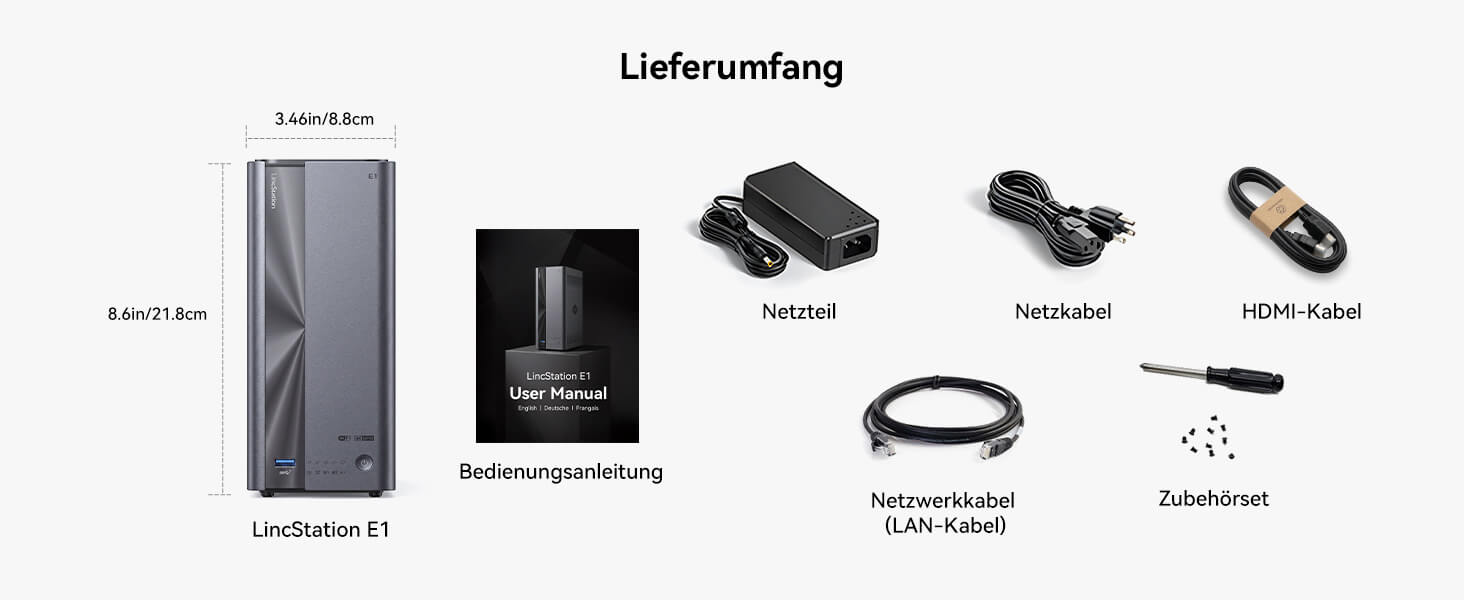
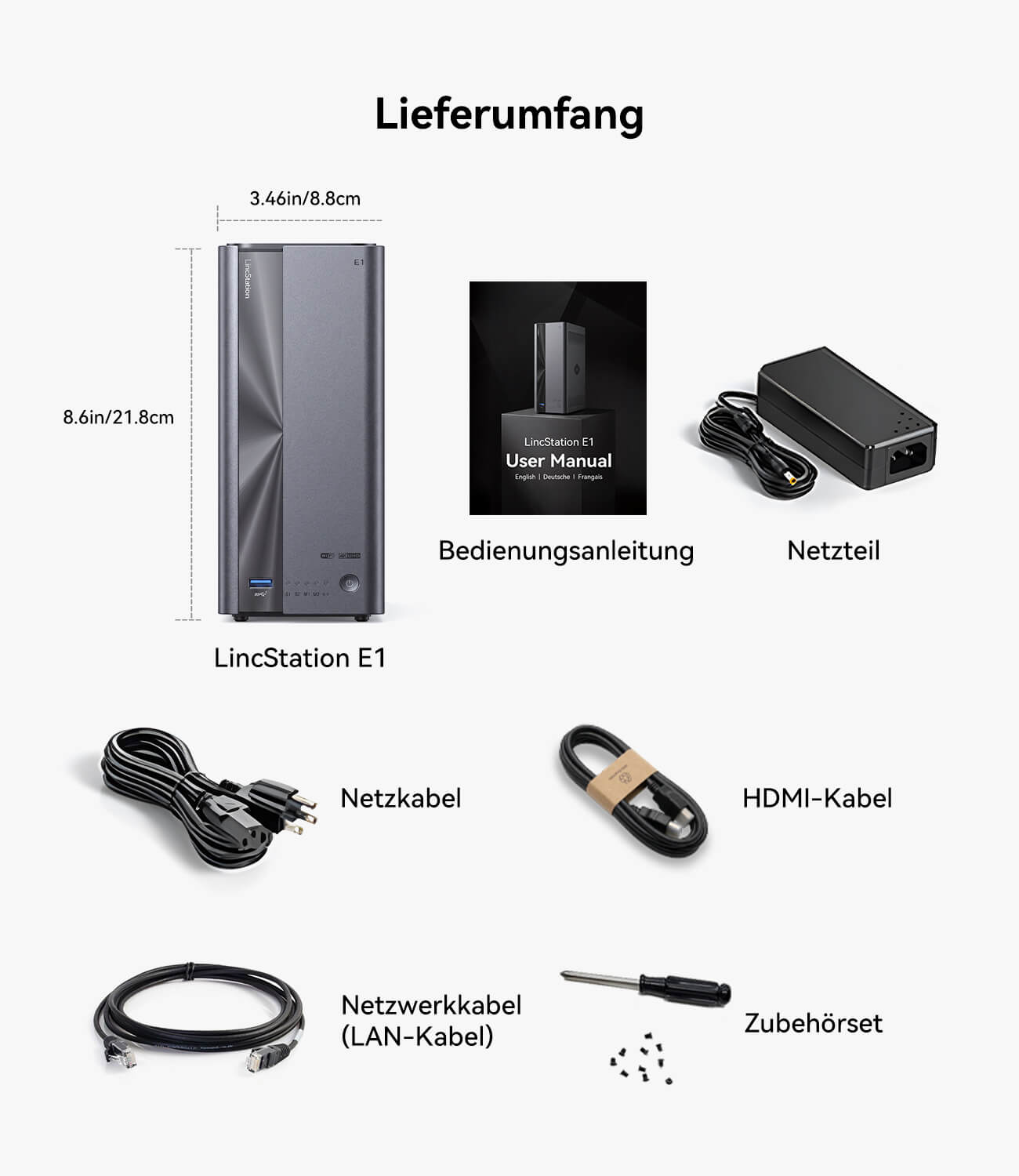
Abmessungen: 5,51" (T) × 3,46" (B) × 8,60" (H)
Gewicht: 907 g
Bezahlen Sie mit Leichtigkeit


Schneller Versand

30 Tage Geld-zurück-Garantie

Sichere Bezahlung

Lebenslanger Kundensupport
%20mit%20bis%20zu%202,0%20GHz%20und%204%20GB%20RAM;%20sorgt%20f%C3%BCr%20stabile%20Leistung%20bei%20Datenspeicherung,%20Medienverwaltung%20und%20allt%C3%A4glich...
)





FAQ
Welche Laufwerke sind mit der LincStation E1 kompatibel?
Das LincStation E1 NAS unterstützt: 2 × M.2-NVMe-2280-Steckplätze, 2 × SATA-Steckplätze (für 3,5-Zoll- oder 2,5-Zoll-HDDs oder 2,5-Zoll-SSDs).
Welche RAID-Konfigurationsoptionen bietet die LincStation E1?
Die LincStation E1 unterstützt die RAID-Level 0, 1, 5, 6 und 10, die alle auf dem Btrfs-Dateisystem basieren. Dank der vier Laufwerksschächte (2 × M.2-NVMe-2280-Steckplätze und 2 × SATA-Steckplätze) können Sie Leistung und Datenredundanz flexibel an Ihre Anforderungen anpassen.
Welche Ethernet-Spezifikation hat die LincStation E1?
Die LincStation E1 ist mit einem 2,5-GbE-Anschluss ausgestattet.
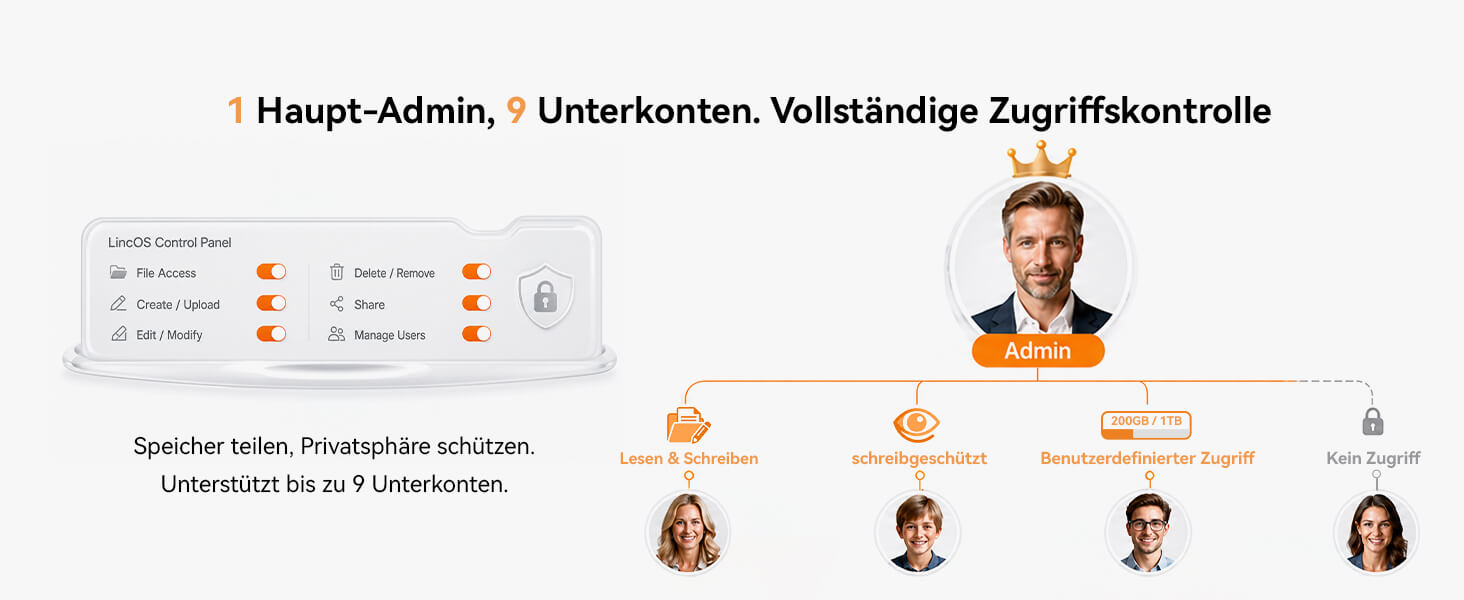
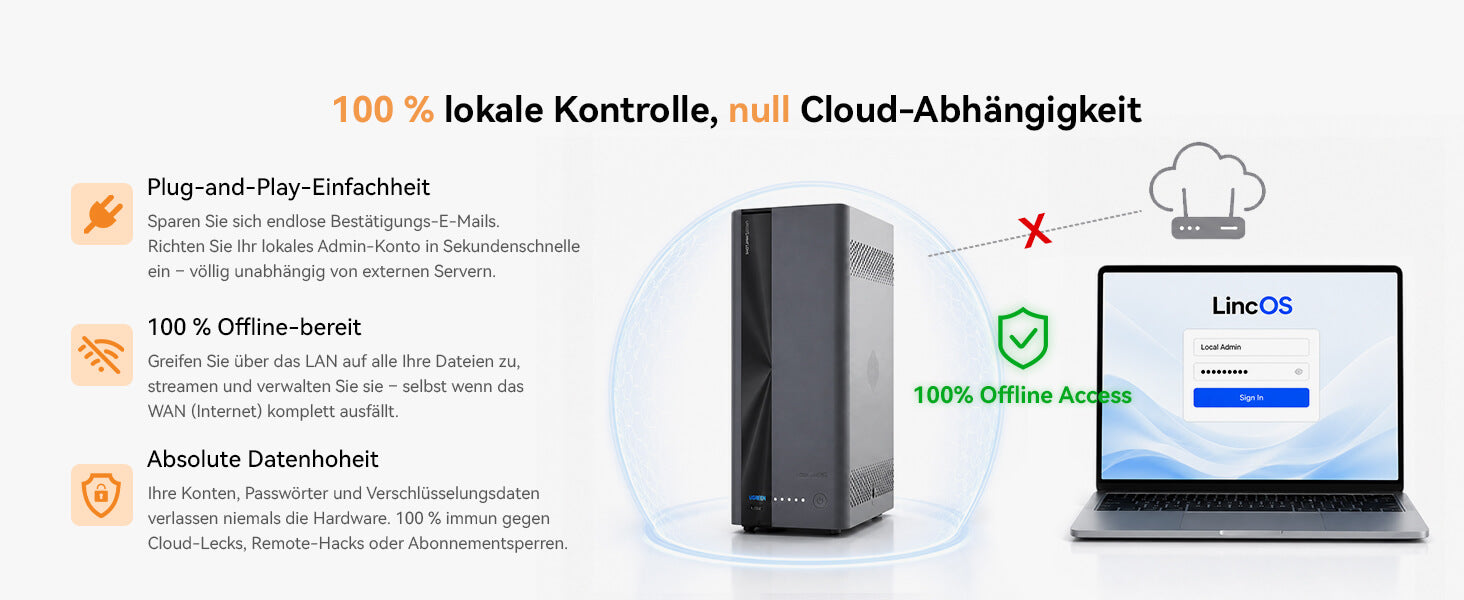
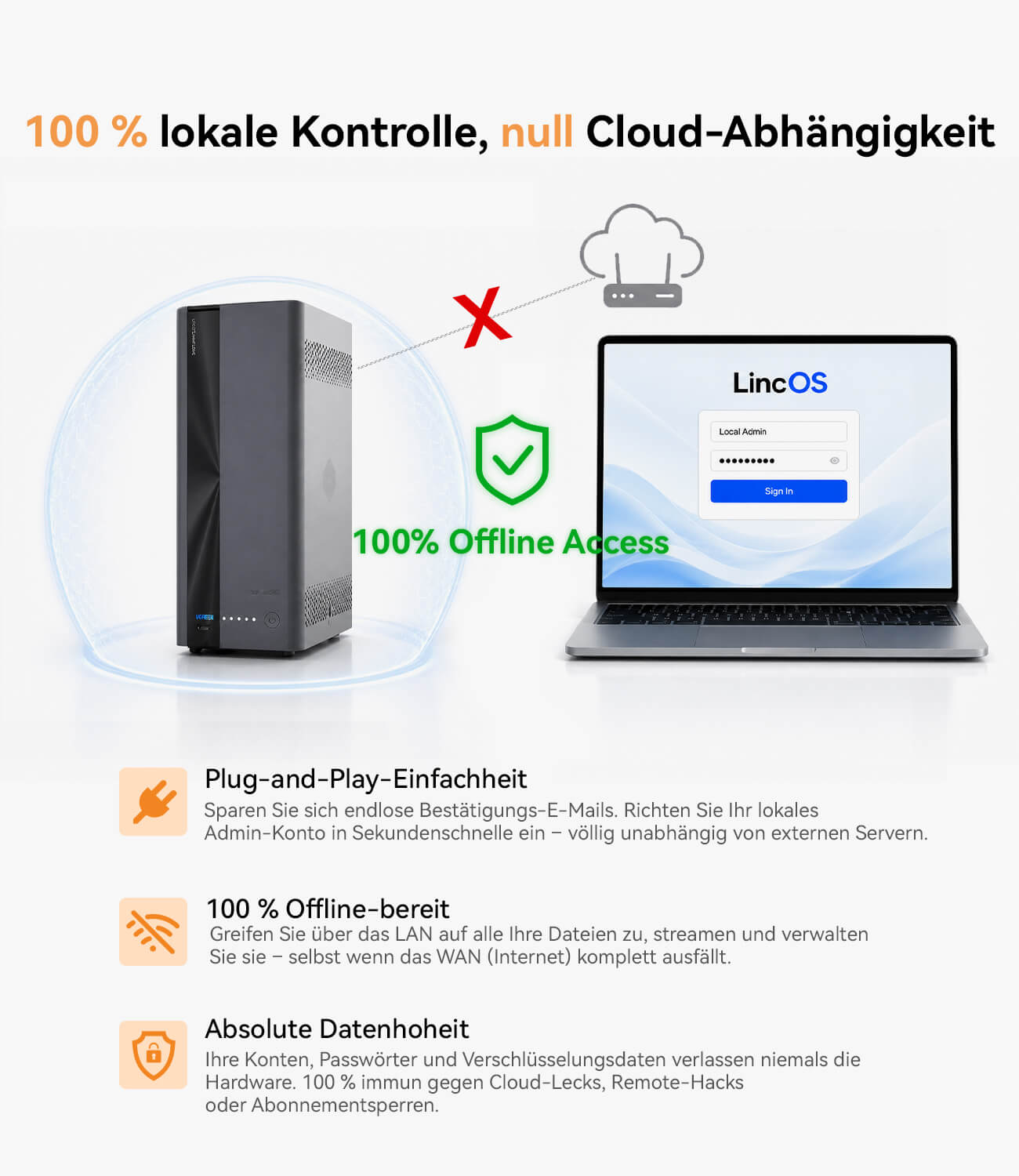
Wie aktiviere ich das Administratorkonto?
Wenn Sie das NAS zum ersten Mal verwenden, befolgen Sie bitte die folgenden Schritte, um die Ersteinrichtung abzuschließen und das Administratorkonto zu aktivieren:
1. Schließen Sie das NAS an eine Stromquelle an und schalten Sie es ein.
2. Verbinden Sie das NAS über ein Ethernet-Kabel mit Ihrem Router. Stellen Sie sicher, dass Ihr Smartphone oder Computer mit demselben lokalen Netzwerk (WLAN) verbunden ist.
3. Öffnen Sie die Einrichtungsoberfläche und wählen Sie „Neues Gerät registrieren“ (Register New Device). Nachdem Sie der Nutzungsvereinbarung zugestimmt haben, beginnt das System mit der Suche nach verfügbaren Geräten.
4. Wählen Sie Ihr NAS aus der Geräteliste aus. Falls mehrere NAS-Geräte erkannt werden, können Sie das richtige Gerät anhand der Seriennummer (SN) identifizieren, die auf der Unterseite des NAS angegeben ist.
5. Erstellen Sie Ihr Administratorkonto, indem Sie einen Benutzernamen, ein Passwort und Sicherheitsfragen (zur Wiederherstellung des Passworts) festlegen. Sobald die Einrichtung abgeschlossen ist, ist das Administratorkonto erfolgreich aktiviert.
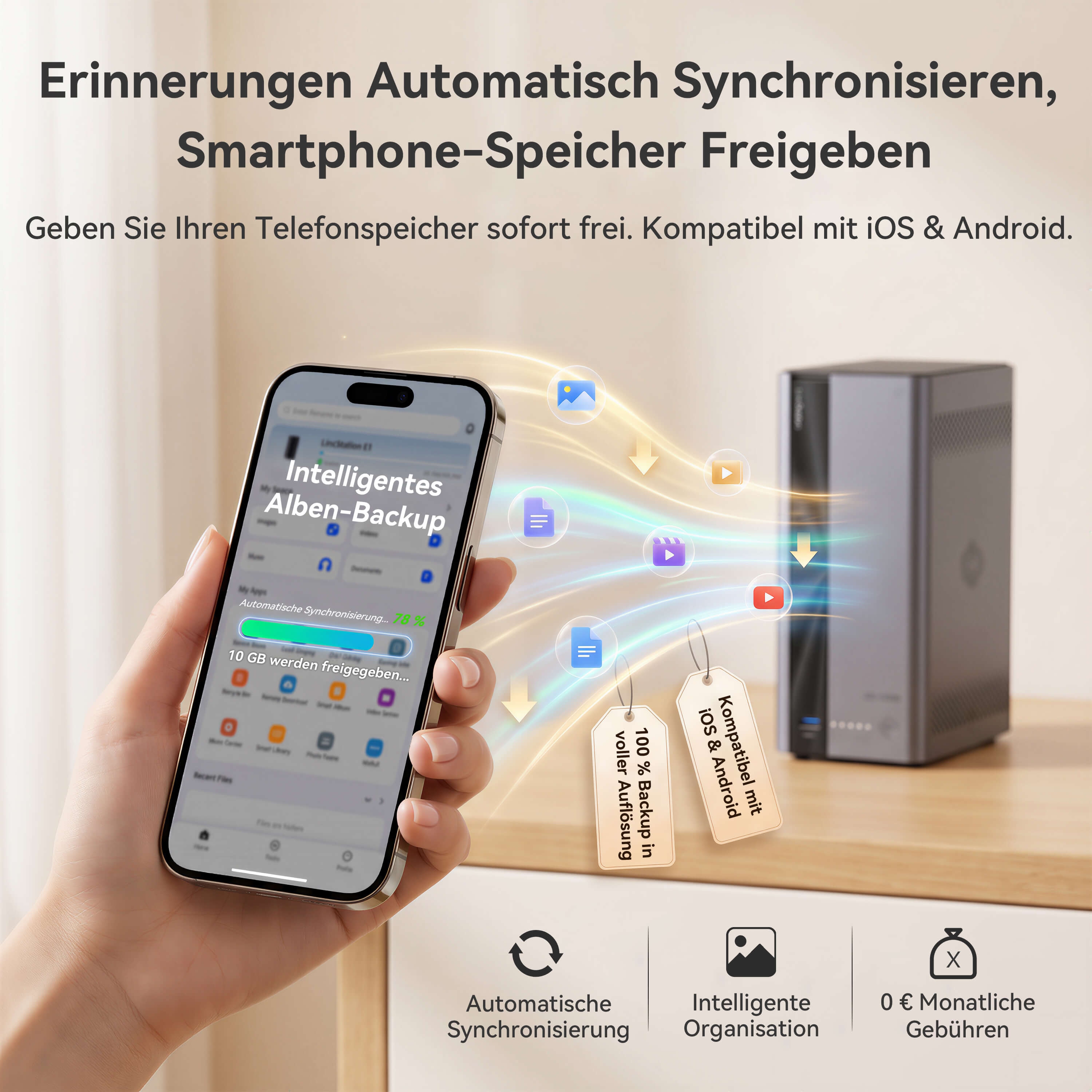
So fügen Sie Fotos zum „Intelligenten Album“ hinzu:
1. Öffnen Sie das Intelligente Album und tippen Sie oben rechts auf „Einstellungen“.
2. Wählen Sie „Medienquellen verwalten“ und fügen Sie die gewünschten Fotoquellen hinzu. Tippen Sie anschließend auf „Jetzt synchronisieren“.
3. Kehren Sie zur Hauptseite des Intelligenten Albums zurück und ziehen Sie die Seite nach unten, um sie zu aktualisieren.
Wie funktioniert die Medienwiedergabe über HDMI?
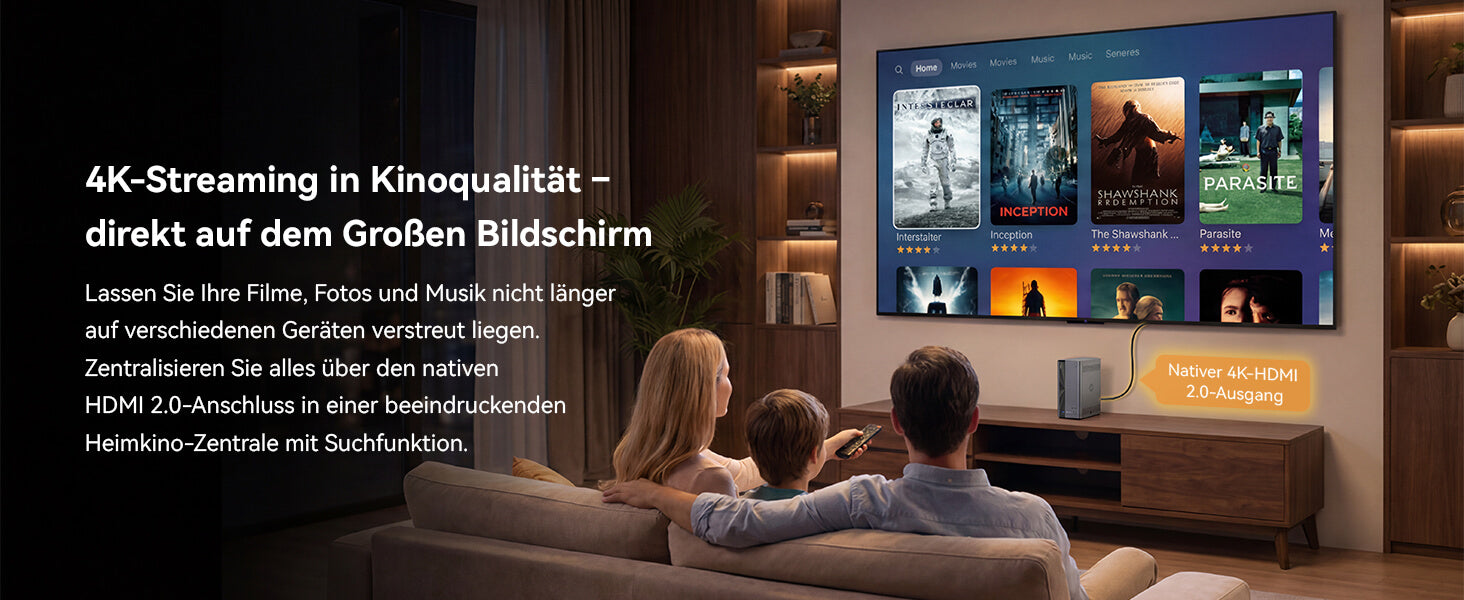
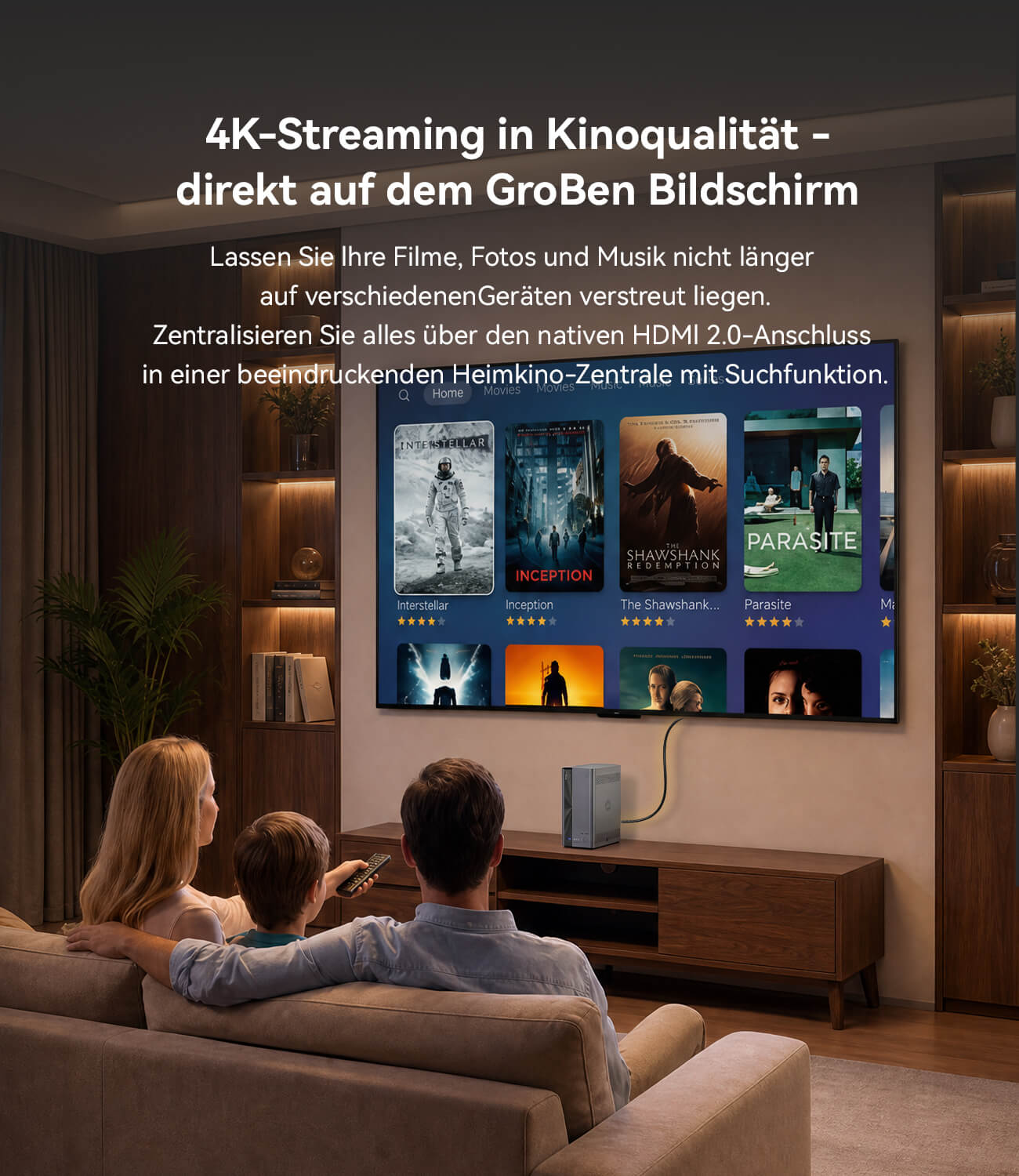
Der HDMI-Anschluss der LincStation E1 bietet ein äußerst praktisches und einzigartiges Erlebnis. Er unterstützt nicht nur die Hardware-Dekodierung und Wiedergabe von 4K-Videos, sondern stellt auch eine vollwertige NAS-Desktop-Oberfläche bereit, die identisch mit der Web-Benutzeroberfläche ist.
Dieses Produkt wurde mit 5.0 von 5.0 Sternen bewertet.
Es hat 1 Bewertung erhalten.